LINE通話中に動画を再生したとき、
「この音、相手に聞こえてないよね…?」と不安になったことはありませんか?
実は、ミュートにしていても動画の音が相手に届くケースがあります。
とくにYouTubeや通知音、スマホ全体の音は設定しだいでそのまま伝わってしまうことも。
この記事では、
✔ ミュート・マイクオフで防げるのか
✔ iPhone・Android別の違い
✔ 今すぐできる確実な対処法
を、わかりやすく解説します。
「気づかないうちに相手に音が漏れていた…」と後悔しないために、
先に正しい仕組みを確認しておきましょう。
LINE通話中に動画の音が相手に聞こえない方法

通話中の音をミュートするメリット
通話中に動画の音が相手に聞こえないようにすることで、会話の邪魔を防ぎ、スムーズなコミュニケーションが可能になります。また、プライバシーを守ることにもつながります。
特に、重要な会話を行っている際や仕事中の場合、不必要な音が入ることで誤解を招く可能性もあります。
そのため、ミュート機能を適切に使用することは、快適な通話環境を作るうえで非常に重要です。また、通話中に周囲の雑音や環境音が相手に伝わることを防ぐことで、ストレスのない会話ができます。
相手に聞こえる音の原因とは?
相手に動画の音が聞こえる主な原因として、スピーカーの音量が大きすぎることや、マイクが環境音を拾ってしまうことが挙げられます。
また、デバイスの音声設定によっては、システム音が通話相手に伝わることもあります。
特に、外部スピーカーを使用している場合や、マイクの感度が高い設定になっていると、相手に意図しない音が聞こえてしまうことがあります。
さらに、一部のスマートフォンでは、通話時にスピーカーの音を自動調整する機能が搭載されており、この設定によっても音が漏れる可能性があります。
動画視聴の際の音声管理の重要性
動画を視聴しながらLINE通話を行う際は、適切な音声管理が必要です。
ミュート機能の活用や音量調整を行うことで、意図しない音が相手に伝わることを防げます。また、イヤホンやヘッドホンを使用することで、音が直接耳に届くため、相手に聞こえにくくすることも可能です。
特にBluetoothイヤホンやノイズキャンセリング機能がついたデバイスを使用すれば、より快適な環境で通話を行うことができます。
さらに、音声の出力先を適切に設定することで、通話相手に不要な音が漏れないようにする工夫も重要です。
iPhoneでのLINE通話と動画音ミュート方法
iPhoneでのミュート機能の使い方
iPhoneには本体側面にある物理的なミュートスイッチや、画面右上からスワイプして開くコントロールセンターから操作できる消音機能があります。
これらを上手に活用することで、通話中に突然動画の音が鳴ってしまうのを防ぐことができます。
特にLINE通話中は、自分では小さな音のつもりでも、マイクが周囲の音を拾って相手に伝えてしまうことがあります。事前にミュート設定を確認しておくことで、安心して動画をチェックできます。
また、動画アプリを開く前に一度音量を下げておく、マナーモードを確認しておくなど、ちょっとした意識づけも効果的です。通話前のひと手間が、トラブル防止につながります。
通話中に動画の音量を調整する方法
iPhoneでは、側面のサイドボタンを使って動画の音量を細かく調整できます。動画を再生しながら音量を下げることで、必要最小限の音だけを自分の耳で聞くことができます。
さらに、Bluetoothイヤホンや有線イヤホンを使用すれば、動画の音はイヤホン側からのみ再生されるため、外部に音が漏れにくくなります。特に通話中に動画を確認したい場合は、イヤホンの使用がもっとも安全な方法といえるでしょう。
加えて、設定アプリの「サウンドと触覚」から着信音や通知音の音量も確認しておくと安心です。通知音が大きいままだと、通話中に突然大きな音が鳴ってしまうこともあります。
iPhone特有の音声設定について
iPhoneには「ライブリスニング」や「オーディオ共有」など、音声に関する便利な機能が搭載されています。
これらの機能がオンになっていると、思わぬ形で音が共有される場合もあるため、一度設定を見直しておくことをおすすめします。
また、「Bluetooth」設定画面で接続先が正しくイヤホンになっているかどうかも重要なチェックポイントです。スピーカー出力になっていると、動画音声がそのまま外に出てしまいます。
さらに、通話中にコントロールセンターを開いてオーディオの出力先を確認する習慣をつけると、より安心してLINE通話を行うことができます。小さな確認の積み重ねが、快適な通話環境を作るポイントです。
AndroidでのLINE通話と動画音ミュート方法

Androidのミュート機能の設定
Android端末では、画面上部から下にスワイプして開くクイック設定メニューや、本体側面の音量ボタンを使って簡単にミュートを設定できます。
通話中はLINEアプリ内の「マイク」アイコンをタップすることで、自分の声や周囲の音を一時的にオフにすることも可能です。
特に動画を再生しながら通話する場合は、事前にメディア音量を下げておくことが大切です。Androidでは「メディア音量」「通話音量」「通知音量」などが個別に分かれているため、それぞれを確認しておくと安心です。
また、機種によっては「サウンドとバイブ」や「音設定」から詳細な音声コントロールができる場合もあります。通話前に一度設定画面をチェックしておくと、思わぬ音漏れを防ぐことができます。
動画の音を共有せずに通話する方法
Androidでは、ヘッドホンやイヤホンを使用することで、動画音声を通話相手に聞かせない工夫ができます。特にBluetoothイヤホンを利用すれば、動画の音は自分の耳だけに届くため、周囲や通話相手に音が漏れにくくなります。
さらに、Androidの一部機種には「アプリごとの音量調整」機能があり、動画アプリだけ音量を下げるといった細かい設定も可能です。この機能を活用すれば、LINE通話の音量はそのままに、動画だけを小さくすることができます。
また、スピーカー出力になっていないかを確認することも重要です。動画再生時に出力先が本体スピーカーになっていると、マイクがその音を拾ってしまう場合があります。出力先をイヤホンに切り替えてから再生するようにしましょう。
Androidデバイス特有のトラブルシューティング
Androidにはメーカーごとに異なる音声設定があるため、通話中の音声が相手に伝わる場合は、まず端末の設定を細かく確認することが大切です。特に「アプリごとの音声制御」「デバイスの音声出力設定」「マイクのアクセス許可」などはチェックポイントです。
また、一部の機種ではゲームモードやサウンド強調機能がオンになっていると、音量が自動的に上がることがあります。このような機能が有効になっていないかも確認してみましょう。
それでも改善しない場合は、一度LINEアプリを再起動したり、端末自体を再起動したりすることで解消するケースもあります。音声トラブルは設定の見落としが原因になっていることも多いため、落ち着いて一つずつ確認していくことが大切です。
通話中の音声を管理するためのデバイス設定
スピーカーとマイクの音声調整
適切なスピーカーとマイクの音量設定を行うことで、通話相手に不要な音を伝えないようにできます。
まずはスピーカーの音量を必要以上に上げすぎないことが基本です。音量が大きいほど、マイクがその音を拾いやすくなり、結果として相手に動画の音が届いてしまう可能性があります。
また、マイクの感度設定が調整できる機種では、感度をやや低めに設定するのも効果的です。周囲の環境音を拾いにくくすることで、通話中の音漏れを防ぎやすくなります。特に静かな場所であっても、端末がテーブルに置かれていると振動音を拾うことがあるため、置き場所にも気を配りましょう。
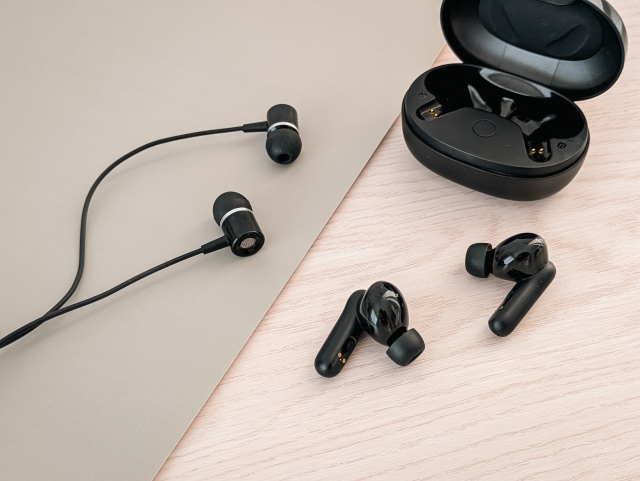
イヤホンを使った音声管理のコツ
ワイヤレスイヤホンや有線イヤホンを活用することで、通話と動画視聴を両立させることが可能です。イヤホンを使用すると、動画の音声は自分の耳に直接届くため、スピーカーから音が出ることがなくなり、音漏れリスクが大きく減ります。
さらに、マイク付きイヤホンを使えば、自分の声だけをクリアに相手へ届けることができ、周囲の雑音も入りにくくなります。ノイズキャンセリング機能があるモデルを選ぶと、より快適な通話環境を整えることができます。
接続後は、音声の出力先と入力先が正しくイヤホンになっているかも必ず確認しましょう。接続が不安定だと、途中でスピーカーに切り替わってしまう場合もあるため注意が必要です。
PCやスマホなど異なるデバイスの使い方
LINE通話をPCやタブレットで行う場合も、音声管理が重要です。特に、外部スピーカーや内蔵マイクの設定に注意しましょう。
PCでは「サウンド設定」から入力デバイスと出力デバイスを個別に選択できるため、使用しているマイクやイヤホンが正しく選ばれているか確認することが大切です。
また、ノートパソコンの内蔵マイクは周囲の音を広範囲に拾いやすい傾向があります。可能であれば、外付けマイクやヘッドセットを使用することで、不要な音の混入を防ぐことができます。
スマホ・PC・タブレットなど複数デバイスを使い分ける場合は、それぞれの音声設定の違いを理解しておくことがポイントです。事前にテスト通話を行い、音漏れがないか確認しておくと安心して本番の通話に臨めます。
LINE通話中のミュート機能の活用法
ミュートボタンの場所と操作説明
LINE通話画面を開くと、画面下部または中央付近に「マイク」アイコンが表示されています。このアイコンをタップするとミュートのオン・オフを切り替えることができ、通話中の自分の音声や周囲の音を一時的に遮断できます。
特に動画を再生する前や、急に生活音が入りそうなタイミングでは、事前にミュートをオンにしておくと安心です。アイコンの表示が変わることで現在の状態を確認できるため、操作後は必ず状態をチェックする習慣をつけましょう。
また、通話中でもいつでもワンタップで操作できるのがLINEの便利な点です。状況に応じてこまめに切り替えることで、相手に不要な音を聞かせず、スムーズな会話を保つことができます。
LINEアプリ内での音声設定の確認方法
LINEアプリのホーム画面から「設定」を開き、「通話」または「音声・通話」メニューを確認しましょう。ここではマイクやスピーカーに関する基本的な設定を見直すことができます。
通話関連の設定では、スピーカーの自動切り替えやマイクの動作に影響する項目が含まれている場合があります。設定内容を一度確認しておくことで、思わぬ音漏れやトラブルを未然に防ぐことができます。
さらに、アプリのアップデート状況も重要なポイントです。古いバージョンのままだと音声に関する不具合が起きることもあるため、最新バージョンに更新しておくと安心です。
通話中の音楽再生を防ぐテクニック
動画や音楽を誤って再生しないように、通知やアプリの自動再生設定を見直すことが重要です。SNSやニュースアプリでは、自動的に動画が再生される設定になっていることがあります。
通話前に不要なアプリを閉じておく、バックグラウンド再生をオフにするなどの対策をしておくと、突然音が出るリスクを減らせます。また、通知音をオフにしておくことで、通話中に大きな音が鳴るのを防ぐこともできます。
こうした小さな工夫を積み重ねることで、LINE通話中でも安心して動画を扱える環境を整えることができます。
動画音声がバレる場合の対処法

相手に音が聞こえる原因を探る
まずは、どのタイミングで相手に音が聞こえているのかを確認しましょう。
動画を再生した瞬間なのか、それともスピーカーをオンにしたときなのかによって、原因は変わってきます。
どの設定が影響しているのかを特定し、マイク感度や音量調整、sflhj5い54ろtを見直します。スピーカー出力になっていないか、イヤホンが正しく接続されているかもチェックポイントです。また、通知音や他のアプリの自動再生が影響している場合もあるため、バックグラウンドで動作しているアプリも確認してみましょう。
原因を一つずつ切り分けていくことで、「なぜ音が漏れてしまうのか」が明確になります。焦らず順番に確認することが、確実な解決への近道です。
ミュート機能を効果的に操作する方法
通話中にミュートを適宜使用し、動画の音が相手に伝わらないように管理しましょう。特に動画を再生する直前や、音が出る可能性がある操作をする前には、先にミュートをオンにしておくと安心です。
また、ミュートをオンにしている間は自分の声も相手に届かなくなるため、話し始める前にオフに戻すことも忘れないようにしましょう。アイコン表示を確認するクセをつけておくと、うっかりミスを防げます。
通話の流れを止めたくない場合は、「少し待ってね」と一言伝えてからミュート操作を行うと、相手にも配慮が伝わります。ミュートは単なる消音機能ではなく、円滑なコミュニケーションを支える大切なツールです。
トラブルの際の簡単なチェックリスト
通話設定や音声出力設定を再確認し、問題の原因を特定しましょう。以下のポイントを順番に確認するとスムーズです。
・イヤホンやBluetooth機器が正しく接続されているか
・メディア音量が高すぎないか
・通知音や自動再生がオンになっていないか
・LINEアプリが最新バージョンかどうか
これらをチェックしても改善しない場合は、一度通話を終了し、アプリや端末を再起動してみるのも有効です。多くの音声トラブルは、設定の見直しと再起動で解消することがあります。
落ち着いて確認を重ねることで、動画音声の“うっかり漏れ”を防ぎ、安心してLINE通話を続けることができます。
LINEを使った通話での音声設定のポイント
通話中にチェックすべき音声設定
「サウンド設定」や「オーディオルーティング」の設定を最適化することで、より快適な通話が可能になります。具体的には、出力先がスピーカーになっていないか、イヤホンやBluetooth機器が正しく選択されているかを確認しましょう。
また、メディア音量と通話音量が別々に管理されている端末では、それぞれのバランスも重要です。動画の音量だけが大きくなっていないかを確認し、必要に応じて調整することで、音漏れリスクを下げることができます。
さらに、マイクのアクセス許可やバックグラウンド動作中のアプリも見直しておくと安心です。意図しない音声入力や自動再生が原因になるケースもあるため、事前のチェックがトラブル防止につながります。
ユーザーが知らない音声機能の活用法
LINEには通話時のノイズキャンセリング機能や、音質向上オプションが搭載されている場合があります。これらを活用すると、よりクリアな通話が可能になります。
たとえば、周囲の雑音を自動的に軽減してくれる機能をオンにすることで、生活音や環境音が相手に伝わりにくくなります。特に自宅やカフェなど、完全に静かとはいえない場所では効果を実感しやすいでしょう。
また、端末側にも「通話音質の最適化」や「音声強調」といった設定がある場合があります。LINEアプリだけでなく、スマートフォン本体の設定も合わせて確認することで、より安定した音声環境を整えることができます。
ノイズ対策としてのミュートの重要性
周囲の雑音を遮断し、円滑な通話を行うためにも、ミュート機能は有効です。特に動画を再生する前や、急に音が出る可能性がある操作を行う前には、あらかじめミュートをオンにしておくと安心です。
ミュートは一時的に自分の音声を遮断できるため、咳払いや生活音が入りそうな場面でも活躍します。相手に余計な音を聞かせない配慮としても、とても便利な機能です。
こまめにミュートを活用することで、通話の質を保ちつつ、動画視聴との両立もスムーズに行えるようになります。
字幕機能や画面共有の活用方法

動画視聴時に字幕を使うメリット
音を消して動画を視聴する際、字幕を活用するとスムーズに内容を理解できます。特にLINE通話中は、音を出さずに動画を確認したい場面も多いため、字幕機能は非常に便利です。
最近の動画配信サービスやSNS動画の多くは字幕表示に対応しており、設定から簡単にオンにできます。字幕を活用すれば、周囲に音を漏らすことなく、内容を正確に把握できます。
また、騒がしい環境や移動中など、音声が聞き取りにくい状況でも字幕は役立ちます。通話相手に配慮しながら動画をチェックしたいときの、スマートな方法といえるでしょう。
画面共有しながら通話する際の注意点
画面共有を行う場合は、通話音声と動画音声のバランスに注意しながら操作しましょう。共有中は、自分が見ている画面や操作内容が相手にも伝わるため、音声設定にも一層の配慮が必要です。
特に動画や広告が自動再生される可能性がある場合は、事前に音量を下げておく、またはミュートをオンにしておくと安心です。共有前に不要なアプリを閉じておくことも、トラブル防止につながります。
また、仕事の打ち合わせなどで画面共有を行う場合は、通知が表示されないように設定しておくことも大切です。音声だけでなく、表示内容にも注意を払いながら操作しましょう。
トーク機能との併用について
LINEのメッセージ機能を併用することで、音声を使用せずに情報を伝えることができます。通話中でもトーク画面に文字で補足説明を送ることで、動画の音声を出さずに内容を共有できます。
たとえば、「今この部分を見ているよ」とメッセージで伝えるだけでも、相手との意思疎通がスムーズになります。音声を使わない方法をうまく取り入れることで、より柔軟なコミュニケーションが可能になります。
通話とトークを組み合わせることで、状況に応じたやり取りができるようになり、音漏れの心配も最小限に抑えられます。
LINE以外のアプリでの注意点
Discordや他の通話アプリでの音声管理
LINE以外の通話アプリでも、音声管理の方法は異なります。
たとえばDiscordやZoom、Google Meetなどは、それぞれマイク感度やノイズ抑制、入力・出力デバイスの切り替え方法が違います。
各アプリの「音声設定」や「オーディオ設定」メニューを開き、使用しているマイクやイヤホンが正しく選択されているかを必ず確認しましょう。特に自動入力感度がオンになっている場合は、小さな動画音声でも拾ってしまうことがあります。
また、アプリによっては「エコー除去」「ノイズ抑制」「自動音量調整」などの機能が搭載されています。これらを適切に設定することで、動画音声の漏れを最小限に抑えることができます。使用前に一度テスト通話を行うと安心です。
動画視聴と通話の両立について
複数のアプリを使用する場合、音声の管理が難しくなることがあります。動画アプリと通話アプリを同時に起動していると、どちらの音量が優先されるのか端末側で自動制御されることもあります。
そのため、動画を再生する前にメディア音量を下げる、イヤホンを接続する、通話側を一時的にミュートするなどの対策を習慣化すると安心です。
また、バックグラウンド再生が有効になっているアプリがないかも確認しておきましょう。思わぬタイミングで広告や通知動画が再生されることもあるため、事前の準備がトラブル防止につながります。
動画と通話を両立させるには、「音を出さない工夫」と「設定の事前確認」がポイントです。少し意識するだけで、スムーズなコミュニケーションが可能になります。
通報機能の必要性と使用方法
意図しない音が漏れた際に、適切に対応できるよう通報機能の使い方を理解しておきましょう。万が一トラブルに発展した場合は、各アプリのサポートや通報機能を活用することで、問題の記録や対処が可能です。
また、不快な対応を受けた場合や悪意のある録音・共有が疑われる場合も、早めに運営へ報告することが大切です。アプリ内の「ヘルプ」や「サポート」メニューから通報手順を確認しておくと、いざというときに慌てず対応できます。
安心して通話を楽しむためにも、設定の見直しとあわせて、トラブル時の対応方法も把握しておくとより安全です。
まとめ|LINE通話中の動画音は事前対策で防げる

LINE通話中に動画の音が相手に聞こえるかどうかは、スピーカー出力やマイク感度、音量設定によって変わります。
特にスピーカー再生のまま動画を再生すると、マイクが音を拾い、相手に聞こえてしまう可能性があります。
しかし、ミュート機能を正しく使い、イヤホンを活用し、メディア音量を事前に調整しておけば、動画の音が漏れるリスクは大きく下げられます。
もう一度ポイントを整理すると、以下の対策が効果的です。
・スピーカーではなくイヤホンを使用する
・メディア音量を下げておく
・通知や自動再生をオフにしておく
・出力先(スピーカー/Bluetooth)を確認する
「LINE通話中に動画の音は相手に聞こえる?」と不安になる方も多いですが、正しい設定を知っていれば防ぐことは十分可能です。
通話と動画視聴を両立させるには、ミュートと音量管理がカギになります。事前確認を習慣にして、安心してLINE通話を楽しみましょう。