「PC版YouTubeで“後で見る”ボタンが見当たらない…」
「前はサムネイルに出ていたのに、急になくなった?」
そんなふうに戸惑っていませんか?
結論からお伝えすると、ほとんどの場合“削除された”わけではありません。表示場所が変わった可能性が高いです。
この記事では、初心者の方でも迷わないように、やさしく順番に解説します。
まず結論|「後で見る」は消えていない可能性が高い
現在、多くのユーザー環境で「後で見る」はサムネイル上に直接表示されない仕様になっています。
以前は、動画のサムネイルにカーソルを合わせると小さな時計マークが表示され、そこからワンクリックで「後で見る」に追加できました。しかし最近は、そのアイコンが常に表示されないレイアウトに変更されているケースが増えています。
そのため「ボタンが消えた?」「機能が削除されたのでは?」と感じてしまいやすいのですが、実際には機能そのものがなくなったわけではありません。
現在は三点メニュー(︙)から追加する形が中心になっており、操作の入り口が変わっただけ、という可能性が高いです。
特にPC版では、画面サイズや表示倍率、アカウントの状態によっても見え方が変わることがあります。そのため「昨日まではあったのに今日からない」と感じるケースも珍しくありません。
落ち着いて確認してみると、多くの場合は三点メニューの中に「後で見る」が表示されています。
「なくなった」と感じやすいですが、機能自体は今も使える状態で残っていることがほとんどですので、まずは安心してくださいね。
PC版で「後で見る」に追加する現在のやり方
方法①:動画タイトル横の三点メニューから追加
- 動画一覧で保存したい動画を探す
→ ホーム画面や検索結果、チャンネルページなど、どの一覧画面からでも操作できます。 - タイトル横の「︙(三点)」をクリック
→ サムネイルの右側やタイトルの横に表示されている小さな三点アイコンです。カーソルを合わせると表示される場合もあります。 - 表示されたメニューの中から「後で見る」を選択
クリックすると、その動画は自動的に「後で見る」リストに保存されます。特別な確認画面は出ないことも多いですが、画面下に小さく「追加しました」と表示されることがあります。
この方法は、動画を再生せずにそのまま保存できるため、とても手軽で便利です。今のPC版ではもっとも一般的で使いやすい方法と言えるでしょう。
もし三点メニュー自体が見当たらない場合は、ウィンドウ幅を広げたり、表示倍率を100%に戻したりしてみてください。レイアウトの都合で省略表示になっている可能性があります。
方法②:動画再生ページから追加
- 保存したい動画をクリックして再生する
- 動画タイトル付近にある「保存」ボタンをクリック
- 表示されたリストの中から「後で見る」にチェックを入れる
再生ページから追加する方法は、動画の内容を少し確認してから保存したいときにおすすめです。
「保存」をクリックすると、自分が作成しているプレイリスト一覧が表示されます。その中に「後で見る」があるので、チェックを入れるだけでOKです。
すでにチェックが入っている場合は、その動画はすでに保存済みということになります。二重に保存されることはないので、安心してくださいね。
方法③:左メニューから確認する
画面左側メニューに「後で見る」が表示されていれば、そこから一覧を確認できます。
左上の三本線(≡)をクリックするとメニューが展開されることがあります。その中に「後で見る」があれば、現在保存している動画をまとめて見ることができます。
ここから不要な動画を削除したり、再生順を確認したりすることも可能です。
もし左メニューに表示されていない場合は、「もっと見る」をクリックすると表示されることもあります。少しスクロールして探してみてくださいね。
なぜ「後で見る」ボタンが見えなくなったの?
UI(デザイン)変更の可能性
YouTubeは定期的に表示デザインを変更しています。
ホーム画面や検索結果ページ、動画再生ページのレイアウトは、少しずつ調整されることが多く、ユーザーが気づかないうちに細かな仕様変更が行われていることもあります。
そのため、これまでサムネイル上に表示されていたボタンが、別の場所へ移動したり、三点メニューの中にまとめられたりすることは珍しくありません。
特にPC版は表示できる情報量が多いため、デザインの最適化や操作性の改善を目的として、ボタン配置が変更されるケースがあります。
「昨日まであったのに今日からない」と感じる場合でも、完全に削除されたというよりは、表示方法が変更された可能性をまず考えてみると安心です。
アカウントごとのテスト表示(ABテスト)
YouTubeでは、新しいデザインや機能を一部ユーザーだけに試験的に表示する「ABテスト」が行われることがあります。
そのため、同じPC版YouTubeでも、ユーザーごとに画面の見え方が違うことがあります。
一部ユーザーだけ表示が違うことがあり、「自分だけボタンが消えた?」と不安になる原因のひとつになっています。
別のアカウントでログインすると表示が違うケースもありますし、ログアウト状態では元の表示に戻ることもあります。
このような場合は不具合というよりも、段階的なデザイン変更のテストである可能性が高いです。
時間が経つと表示が統一されることも多いため、まずは落ち着いて状況を確認してみましょう。
この現象は自分だけ?確認するポイント
「もしかして自分のパソコンだけ?」と不安になりますよね。
表示の違いは、環境や設定によって左右されることがあります。まずは次のポイントを順番に確認してみましょう。
- 別のブラウザで試す
いつもChromeを使っているなら、EdgeやFirefoxなど別のブラウザでYouTubeを開いてみましょう。ブラウザごとの設定や拡張機能の影響で表示が変わることがあります。 - ログアウト状態で確認する
右上のプロフィールアイコンからログアウトし、未ログイン状態で同じ動画ページを開いてみてください。アカウントに紐づいたテスト表示が原因の場合、ログアウトすると表示が変わることがあります。 - 家族や別アカウントで表示を比較する
可能であれば、家族のアカウントやサブアカウントでログインして比較してみましょう。アカウントごとにUIが違うケースもあります。
このように、環境を少し変えてみるだけでも原因の切り分けができます。
自分の環境だけの問題なのか、それとも広い範囲で起きている現象なのかを見極めることが、とても大切です。
画面サイズや表示倍率が影響することも
PC版は画面の広さや表示倍率によって、ボタンの表示位置が変わることがあります。
特にノートパソコンや小さめのウィンドウで操作している場合、アイコンが自動的にまとめられてしまうことがあります。
ブラウザのズームを100%に戻す
キーボードの「Ctrl+0」を押すと、表示倍率を標準(100%)に戻せます。
知らないうちに拡大表示(110%や125%など)になっていると、ボタンが省略表示になり、三点メニューの中へまとめられてしまうことがあります。
一度100%に戻してからページを再読み込みしてみましょう。
ウィンドウ幅を広げてみる
ブラウザのウィンドウを最大化する、または左右にドラッグして横幅を広げてみてください。
画面が狭い状態では、操作ボタンがコンパクト表示になり、一部のアイコンが隠れてしまうことがあります。
特に分割表示(画面を半分ずつ使っている状態)では、省略表示になることが多いです。
ほんの少し幅を広げるだけで、ボタンが再び表示されるケースもあります。
まずは落ち着いて、表示環境を整えてから確認してみてくださいね。
拡張機能が原因の可能性もあります

広告ブロッカーやYouTube関連の拡張機能が干渉することがあります。
特に、広告を非表示にするタイプの拡張機能や、動画のレイアウトを変更するカスタマイズ系アドオンは、ボタン表示に影響を与えることがあります。
YouTubeの表示を自動で書き換える仕組みがあるため、「後で見る」ボタンが見えなくなったり、三点メニューの中身が正しく表示されなかったりするケースもあります。
そのため、原因を切り分けるために、一度すべての拡張機能をオフにして確認するのがおすすめです。
拡張機能を一時的にオフにする方法(Chrome例)
1. 右上の「︙」をクリック
2. 「拡張機能」→「拡張機能を管理」を選択
3. 表示されている拡張機能のスイッチをオフにする
すべてオフにするのが不安な場合は、広告ブロッカーやYouTube関連と書かれているものから順番にオフにしてみましょう。
その後、YouTubeのページを再読み込み(F5キー)して表示が変わるか確認してみてください。
もし拡張機能をオフにした状態で正常に表示されるようであれば、その拡張機能が原因の可能性が高いです。必要に応じて削除や再インストールも検討してみましょう。
キャッシュが原因の場合の対処法

ページの表示がうまく更新されない場合、ブラウザに保存されている「キャッシュ(一時データ)」が影響していることがあります。
キャッシュとは、読み込みを速くするために一時的に保存されるデータのことです。しかし、古い情報が残っていると、新しいレイアウトが正しく表示されないことがあります。
「昨日までは普通だったのに急に表示がおかしい」という場合は、一度キャッシュを削除してみると改善することがあります。
キャッシュ削除手順(Chrome例)
2. 「設定」→「プライバシーとセキュリティ」を選択
3. 「閲覧履歴データの削除」をクリック
4. 「キャッシュされた画像とファイル」にチェックを入れて削除
※履歴やパスワードを消したくない場合は、キャッシュのみチェックするようにしましょう。
削除が完了したら、ブラウザをいったん閉じてから再起動し、YouTubeをもう一度開いて確認してみてください。
キャッシュをクリアすることで、最新のレイアウトが正しく読み込まれる可能性があります。
以前の表示に戻す方法はある?
「前のほうが使いやすかったのに…」と感じますよね。
ただし、現時点では旧レイアウトに戻すための公式設定は用意されていません。
YouTubeのデザイン変更はサーバー側で管理されているため、ユーザー側で自由に切り替えることはできない仕組みになっています。
テスト表示(ABテスト)が終了すれば、再び変更される可能性はありますが、特定の表示に固定する方法はないのが現状です。
そのため、現在の表示に合わせて操作方法に慣れていくことが、もっとも現実的な対処と言えるでしょう。
どうしても使いにくい場合は、フィードバックを送ることで改善につながる可能性もあります。
これはバグ?それとも仕様変更?

判断ポイントは次の通りです。
- 他のユーザーにも同様の報告がある
- 公式発表がない
- 環境によって表示が違う
広範囲で発生している場合は仕様変更の可能性が高いです。
「後で見る」が使いにくい場合の代替方法
「三点メニューから選ぶのが少し手間…」「前のほうが使いやすかった」と感じる方もいらっしゃるかもしれません。
そんなときは、無理に今の表示にこだわらず、別の方法で動画を管理するのもひとつの手です。ここでは、初心者の方でもすぐに取り入れやすい代替方法をご紹介します。
自分専用プレイリストを作る
「保存」ボタンから新しいプレイリストを作成すれば、「後で見る」と同じように動画をまとめて管理できます。
たとえば、「あとでチェック」「週末に見る」「勉強用」など、自分なりにわかりやすい名前をつけておくと整理しやすくなります。
プレイリストは公開・限定公開・非公開を選べるため、自分だけで使いたい場合は「非公開」に設定しておけば安心です。
動画をジャンルごとに分けて保存できるので、「後で見る」よりも使いやすいと感じる方もいます。長期的に動画を管理したい場合には、とても便利な方法です。
ブラウザのブックマークを活用する
一時的に保存しておきたいだけなら、ブラウザのブックマーク機能も便利です。
動画ページを開いた状態で、アドレスバー横の★マークをクリックするだけで保存できます。
フォルダを作って「YouTube用」と分けておくと、あとから見返すときもスムーズです。
ログイン状態やYouTubeの表示変更に影響されないため、シンプルに管理したい方にはおすすめの方法です。
「後で見る」が少し使いづらいと感じたときは、こうした方法もぜひ試してみてくださいね。
YouTubeにフィードバックを送る方法
「やっぱり使いづらい…」「前の表示に戻してほしい」と感じた場合は、YouTubeへフィードバックを送ることもできます。
大きな仕様変更でも、ユーザーからの意見が多く集まることで改善や再調整が行われることがあります。
- 右上のプロフィールアイコンをクリック
- 「フィードバックを送信」を選択
- 表示に関する内容を具体的に入力して送信
ポイントは、「PC版で後で見るボタンが見つかりにくい」「三点メニューに移動してわかりづらい」など、できるだけ具体的に書くことです。
スクリーンショットを添付できる場合は、実際の画面を示すとより伝わりやすくなります。
すぐに反映されるとは限りませんが、ユーザーの声が多ければ改善につながる可能性があります。
「自分ひとりの意見では変わらないかも…」と思わずに、気づいたことは伝えてみるのもひとつの方法です。
スマホ版ではどうなっている?
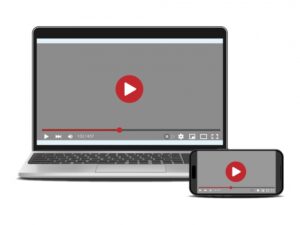
スマホアプリでは、現時点では通常どおり「後で見る」が表示されているケースが多いです。
動画サムネイルの三点メニュー、または再生画面内の保存ボタンから、これまで通り追加できる仕様になっています。
そのため、「スマホでは問題ないのに、PCだけ表示が違う」という状態になることがあります。
PC版だけ表示が変わっている可能性があるため、操作に迷った場合は一時的にスマホから保存するのもひとつの方法です。
将来的にPC版の表示が再調整される可能性もありますが、当面は環境ごとの違いとして理解しておくと安心です。
よくある質問
本当に削除されたの?
削除ではなく、表示方法が変わった可能性が高いです。
YouTubeが公式に「後で見る」機能を廃止したという発表は現時点では確認されていません。多くの場合は、サムネイル上の表示がなくなっただけで、三点メニューや保存ボタンの中に機能が残っています。
そのため、「完全になくなった」と判断する前に、三点メニューや再生ページ内の保存ボタンをもう一度確認してみることをおすすめします。
自分のアカウントだけ表示されないのはなぜ?
テスト表示や環境の違いが考えられます。
YouTubeでは、アカウントごとに段階的なデザイン変更(ABテスト)が行われることがあります。そのため、同じパソコンでもアカウントを切り替えると表示が変わることがあります。
また、視聴履歴や利用状況によって画面構成が最適化されるケースもあるため、「自分だけ違う」と感じることもあります。ログアウト状態や別アカウントで比較してみると、原因の切り分けがしやすくなります。
Chromeだけおかしい?
拡張機能やキャッシュの影響がある場合があります。
Chromeに入れている広告ブロッカーやYouTube関連の拡張機能が、表示に影響を与えていることがあります。また、古いキャッシュが残っていると、新しいレイアウトが正しく反映されないこともあります。
一度拡張機能をオフにする、キャッシュを削除する、別のブラウザ(EdgeやFirefoxなど)で開いてみる、といった方法で比較すると原因が見つかりやすくなります。
まとめ|「消えた」のではなく表示場所が変わった可能性が高い
PC版YouTubeで「後で見る」が見つからない場合、ほとんどは表示位置の変更やレイアウト調整が原因です。
突然ボタンが見えなくなると不安になりますが、機能そのものが削除されたケースは現時点では確認されていません。
まずは落ち着いて、次のポイントを順番に確認してみましょう。
・ブラウザの表示倍率を100%に戻す
・ウィンドウ幅を広げて表示を整える
・拡張機能を一時的にオフにする
・キャッシュを削除して再読み込みする
この順番でひとつずつ確認していけば、原因の切り分けがしやすくなります。
特にPC版は、表示環境やアカウント状態によって見え方が変わることがあるため、「自分だけおかしいのかも」と心配しすぎなくても大丈夫です。
少しの操作で、いつも通り使えるようになる可能性は十分にあります。
あわてず、ひとつずつ試してみてくださいね。