イオンのマルチコピー機って、どうやって使うの?
USBやスマホから印刷できる?
料金はいくら?どこにあるの?
はじめて利用する方は、操作方法や対応データ、支払い方法まで分からなくて不安になりますよね。
この記事では、
・USBやスマホからPDFを印刷する方法
・スキャン機能のやり方
・料金一覧と支払い方法(WAON対応)
・コピー機の設置場所の探し方
を、初心者でも迷わないように画像つき手順レベルでわかりやすく解説します。
この記事を読めば、イオンのコピー機をその場でスムーズに使えるようになります。
イオン店内のコピー機基本情報

マルチコピー機の特徴と対応機能一覧
イオン店内に設置されているマルチコピー機は、白黒・カラー印刷、スキャン、USBやスマートフォンからのデータ印刷など、日常的なコピー作業からビジネス用途まで幅広く対応できる多機能機種です。
紙の原稿をそのままコピーするだけでなく、PDFや写真データを直接出力できるため、自宅にプリンターがない方でも手軽に印刷ができます。 また、スマートフォンからデータを送信して店頭で受け取れるサービスに対応している機種もあり、急ぎの書類提出や学校プリントの印刷にも便利です。
チケット印刷や証明写真のプリント、はがき印刷などに対応している場合もあり、用途に応じてさまざまなサービスを利用できます。 1台で複数の役割をこなせるのが、イオンのマルチコピー機の大きな特徴です。
設置場所の案内と営業時間
コピー機は、店内のサービスカウンター付近や文具コーナーの近くに設置されていることが多く、比較的見つけやすい場所にあります。 大型店舗では入口付近やフードコート近くに設置されているケースもあります。
営業時間は店舗ごとに異なり、24時間営業の店舗もあれば、売り場の営業時間内のみ利用可能な場合もあります。 深夜や早朝に利用したい場合は、事前に公式サイトや店舗へ確認しておくと安心です。
利用可能な用紙サイズと印刷種類
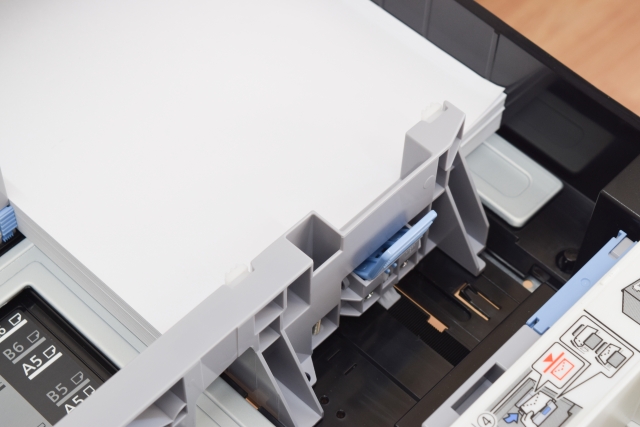
一般的にA3、A4、B4、B5サイズの用紙が利用可能で、ビジネス資料から学校の配布プリントまで幅広く対応できます。
白黒印刷・カラー印刷の選択はもちろん、片面・両面印刷の切り替え、拡大・縮小設定、画質調整なども可能です。 機種によっては光沢紙や厚紙への対応がある場合もあり、写真印刷や案内チラシの作成にも活用できます。 用途に応じて細かく設定できるため、仕上がりを重視したい方にも便利なサービスです。
コピー機の使い方と操作手順
文書印刷のやり方(白黒・カラー対応)
- コピー機の電源が入っていることを確認し、タッチパネルのホーム画面を表示。電源が入っていない場合は、画面横や下部にある電源ボタンを押して起動させます。
- 「コピー」メニューをタッチし、表示されるオプションを確認。画面に表示される説明を読みながら進めると、初めてでも迷いにくくなります。
- 用紙サイズ、倍率(拡大・縮小)、カラー・白黒の設定を選択。原稿サイズと印刷用紙が一致しているかも確認しましょう。
- 必要に応じて両面印刷や画質設定を調整。文字中心の資料なら標準画質、写真入りなら高画質を選ぶときれいに仕上がります。
- 原稿をガラス面または原稿フィーダーにセットし、正しく配置されているか確認。角をガイドに合わせてまっすぐ置くのがポイントです。
- 「スタート」ボタンを押し、プレビューを確認後、印刷を実行。部数が複数ある場合は、ここで枚数も指定します。
- 印刷完了後、原稿を取り出し、印刷物の仕上がりを確認。かすれや傾きがないかチェックしておくと安心です。
写真やPDFデータの印刷方法
- USBメモリまたはスマートフォンを接続し、デバイスが認識されるのを待つ。差し込み口の向きを確認し、無理に押し込まないようにしましょう。
- 「プリント」メニューを選択し、データの種類(写真・PDF・Officeファイルなど)を指定。表示される一覧から印刷したいファイルを選びます。
- プレビュー画面でレイアウトを確認し、印刷範囲や用紙サイズを調整。余白や向きが正しいかをここで必ず確認します。
- 印刷設定(カラー・白黒、用紙種類、画質、両面印刷の有無など)を選択。写真の場合はカラー設定になっているかもチェックしましょう。
- 確認後、印刷を開始し、進行状況を画面でチェック。エラー表示が出た場合は指示に従って対処します。
- 印刷完了後、USBメモリを取り外し、印刷物を受け取る。取り忘れ防止のため、必ずUSBを確認してからその場を離れましょう。
用紙選択や両面印刷の設定方法
- 用紙種類(普通紙、光沢紙、厚紙など)を選択。用途に合わせた用紙を選ぶことで、仕上がりの質が大きく変わります。
- 両面印刷の有無を設定し、片面・両面の向きを確認。冊子のようにまとめたい場合は、綴じ方向も意識しましょう。
- 必要に応じて拡大縮小や余白設定を行い、仕上がりを最適化。小さな原稿をA4に拡大するなどの調整も可能です。
- 設定完了後、「プレビュー」で確認し、問題なければ印刷を実行。事前確認をすることで、印刷ミスを防ぐことができます。
スマホやUSBを使った印刷手順

スマートフォンからのネットプリント方法
専用アプリやウェブサービスを活用し、あらかじめ印刷データをアップロードまたは送信します。 多くの場合、会員登録やログインが必要になるため、事前にアカウントを作成しておくとスムーズです。
データ送信後は、発行されたプリント番号や受付番号を控えておきましょう。 店頭のコピー機で「ネットプリント」や「アプリプリント」などのメニューを選択し、番号を入力することでデータを呼び出せます。
プレビュー画面で用紙サイズやカラー設定、部数などを確認してから印刷を実行します。 通信環境が不安定な場合は、再送信や再読み込みを試すと改善することがあります。
この方法を使えば、自宅や外出先から事前に準備しておき、店舗では受け取るだけという効率的な利用が可能です。
USBメモリを使ったデータ印刷手順
- USBメモリをコピー機のポートに差し込む。差し込み口の形状に注意し、まっすぐゆっくり挿入します。
- 画面に表示された「メディアプリント」や「外部メディア」メニューを選択し、保存されているデータ一覧を表示させます。
- 印刷したいファイルを選択し、用紙サイズ・カラー設定・両面印刷の有無などを細かく調整します。
- プレビュー画面でレイアウトや向きを確認し、問題がなければ部数を入力します。
- 内容を最終確認したら「プリント開始」を押して印刷を実行します。
- 印刷完了後は、必ずUSBメモリを安全に取り外し、忘れ物がないか確認してからその場を離れましょう。
PDF形式で保存しておくと文字化けやレイアウト崩れが起きにくく、安心して印刷できます。
アプリを活用した便利な印刷方法
イオンのマルチコピー機対応アプリを利用すると、事前にデータを準備し、店舗では番号入力だけで印刷できる場合があります。
アプリ内で写真のトリミングやレイアウト調整ができる機能もあり、細かな編集を行ってから出力することが可能です。
また、クラウドストレージと連携できる場合は、スマートフォン本体に保存していないデータでも直接呼び出して印刷できます。
事前に操作方法を確認しておけば、店頭で慌てることなくスムーズにプリント作業を進められます。
料金や支払い方法について
白黒・カラー印刷の料金一覧
店舗によって料金は多少異なりますが、一般的な目安としては白黒印刷は1枚10円程度、カラー印刷は50円前後が多い傾向にあります。 A3サイズや両面印刷を選択した場合は、料金が上がることもあるため、事前に画面で表示される金額を確認してから印刷を実行しましょう。
また、部数を増やすと合計金額も自動的に加算されるため、枚数設定の入力ミスにも注意が必要です。 コピー開始前には必ず合計金額が表示されるので、想定している金額と合っているかをチェックすると安心です。
WAON支払い方法と使える決済手段
多くの店舗では、電子マネーのWAONのほか、現金やクレジットカードが利用可能です。 一部店舗では交通系ICカードやQRコード決済に対応している場合もありますが、対応可否は店舗ごとに異なります。
WAONを利用する場合は、あらかじめ残高が十分にあるか確認しておくとスムーズです。 現金支払いの場合は小銭の用意があると、よりスピーディーに操作できます。
料金発生時の注意点とトラブル対策
料金不足や支払いエラーが発生した場合は、慌てず画面の案内表示を確認しましょう。 支払いが完了しないと印刷が開始されない仕組みになっているため、表示内容に従って再操作を行います。
もし操作方法が分からない場合や、機械が反応しない場合は、無理に操作を続けず店舗スタッフに相談するのがおすすめです。 エラーメッセージの内容を伝えると、スムーズに対応してもらえます。
トラブルを防ぐためにも、印刷前の金額確認と支払い方法の選択を落ち着いて行うことが大切です。
スキャン機能の使い方

紙文書をPDFなどのデジタルデータに変換する方法
- スキャンモードを選択。タッチパネルのホーム画面から「スキャン」や「文書保存」などのメニューを選びます。
- 原稿をセットし、スキャン形式を指定。PDFやJPEGなど保存形式を選択し、必要に応じてカラー・白黒も切り替えます。
- 解像度(dpi)を設定。文字中心の資料なら標準、写真や図が多い場合は高解像度を選ぶときれいに保存できます。
- 保存先を指定。USBメモリ、スマートフォン連携、クラウドなど利用可能な保存方法から選択します。
- プレビューで読み取り範囲を確認し、問題がなければスタートボタンを押します。
- スキャン完了後、保存先にデータが正しく保存されているかを確認します。
スキャン前に原稿のしわや折れを伸ばしておくと、より鮮明なデータに仕上がります。
スキャンデータをスマホやUSBに保存する手順
USBやスマートフォンに直接保存可能な場合が多いです。 USBメモリを使用する場合は、差し込み後に保存先として選択し、ファイル名を入力してから保存します。
スマートフォンへ保存する場合は、専用アプリやQRコード読み取り機能を利用することがあります。 画面に表示される案内に従い、データをダウンロードしましょう。
保存後は、実際にファイルを開いて内容が正しく表示されるかを確認すると安心です。
スキャン時に必要な設定や注意点
解像度やカラーモードを適切に選び、データ容量を調整するとスムーズに保存できます。 解像度を高くしすぎるとファイルサイズが大きくなり、メール送信やアップロード時に制限がかかる場合があります。
また、複数ページをまとめて1つのPDFにする設定がある場合は、チェックを入れておくと管理がしやすくなります。
個人情報を含む書類をスキャンする場合は、保存先やデータ管理に十分注意し、USBの取り忘れがないよう必ず確認しましょう。
イオンコピー機を活用する便利なシーン
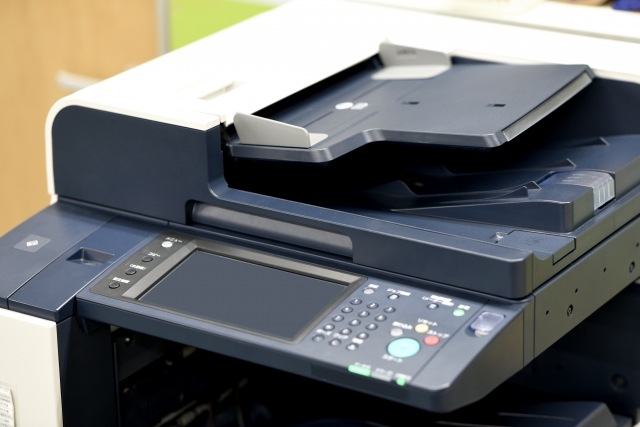
仕事やプレゼン資料のプリント
出先で急に資料が必要になった場合や、会社に戻る時間がないときにも活用できます。 会議直前に資料の修正が発生した場合でも、USBやスマホからすぐに再印刷できるため安心です。 また、枚数の多い配布資料やカラー入りのプレゼン資料もその場で出力できるので、急なビジネスシーンでも頼りになります。
旅行時の急なプリントニーズへの対応
飛行機の搭乗券やホテル予約票、観光施設の電子チケットなどをプリントするのに便利です。 スマートフォンの画面提示が不安な場合でも、紙で持っておくことでスムーズに手続きができます。 旅行中に予定変更があった場合でも、近くのイオンで再印刷できるため、トラブル対策としても安心です。
店舗内の他サービスとの連携利用例
写真プリントやチケット印刷など、他のサービスと併用できます。 たとえば、買い物ついでに証明写真を撮影し、そのまま必要書類をコピーするといった使い方も可能です。 店舗内のサービスをまとめて利用することで、時間を効率的に使うことができます。
不具合やトラブル発生時の対処法

印刷が失敗する場合の原因と解決方法
用紙切れ、データエラー、通信エラー、用紙サイズの不一致などが原因となる場合があります。 まずは画面に表示されているエラーメッセージを確認し、指示に従って対処しましょう。
用紙切れの場合は補充を待つかスタッフへ連絡し、データエラーの場合はファイル形式や破損の有無を確認します。 通信エラーが出た場合は、一度操作を中断して再度読み込みを行うことで改善するケースもあります。
特にUSBやスマートフォンから印刷する場合は、ファイル名に特殊文字が含まれていないか、対応形式(PDF・JPEGなど)になっているかも確認すると安心です。
スキャンやデータ接続でのトラブル対策
正しいフォーマットで保存されているか確認し、再接続を試してみましょう。 USBメモリが認識されない場合は、差し込み直す・別のポートを使う・他のUSBで試すといった方法も有効です。
スマートフォン連携の場合は、Wi‑Fi接続が安定しているか、アプリが最新版かどうかもチェックしてください。 一時的な通信不具合であれば、再起動や再ログインで解決することもあります。
スキャンデータが保存されない場合は、保存先の容量不足やファイル名の入力ミスが原因のこともあるため、落ち着いて確認しましょう。
店舗スタッフに相談する際のポイント
状況を詳しく説明し、エラーメッセージの内容や操作手順を伝えるとスムーズに対応してもらえます。 「どの画面で止まったのか」「どのファイルを印刷しようとしたのか」など具体的に伝えると、解決までの時間が短くなります。
無理に操作を続けると状況が悪化することもあるため、不安な場合は早めにスタッフへ相談するのがおすすめです。
コピー機設置場所の探し方
店舗内の案内所やインフォメーションでの確認
サービスカウンターや店員に設置場所を確認すると便利です。 大型店舗では複数箇所に設置されていることもあるため、「一番近い場所」を聞くとスムーズです。
営業時間や利用可能時間もあわせて確認しておくと、再訪時にも役立ちます。
イオン公式ウェブサイトの利用方法
公式サイトで設置店舗を検索できます。 店舗ページには営業時間やフロアマップが掲載されていることが多く、事前に場所を把握できます。
スマートフォンから検索しておけば、現地で迷わずにコピー機へ向かうことができます。
事前に設置場所をチェックする便利な手段
Google マップなどの地図アプリを活用すると、最寄りのイオン店舗が簡単に探せます。 口コミ欄にコピー機の設置情報が書かれている場合もあるため、あわせて確認すると便利です。
買い物や用事のついでに利用できるよう、あらかじめ場所をチェックしておくと安心です。
モバイルプリント時のおすすめ設定
簡単操作で高品質に仕上げるコツ
解像度を高めに設定し、適切な用紙を選ぶことで仕上がりが向上します。
文字中心の資料であれば標準解像度でも問題ありませんが、写真や図表が多い場合は高画質設定に切り替えると、より鮮明で見やすい仕上がりになります。
また、用紙の種類も重要なポイントです。通常の普通紙はコストを抑えられますが、写真やカラー資料をきれいに出力したい場合は、対応している光沢紙や厚紙を選ぶと印象が大きく変わります。 印刷前にプレビュー画面で色味やレイアウトを確認することで、無駄な再印刷を防ぐことができます。
データ形式やサイズに適した設定方法
PDF形式を推奨し、用紙サイズに合った設定を選ぶとスムーズです。 PDFはレイアウトが崩れにくく、フォントの置き換わりや文字化けが起きにくいため、特にビジネス資料や提出書類に適しています。
印刷する用紙サイズ(A4・A3など)とデータのサイズが一致していない場合は、「拡大・縮小」設定で調整するとバランスよく出力できます。 余白設定やページ分割の有無も確認し、必要に応じて1枚に収める・複数ページに分けるなどの調整を行いましょう。
スマートフォンからのアクセスで注意する点
Wi-Fi接続状況や対応フォーマットを事前に確認しましょう。 店舗内の通信環境が不安定な場合は、データの読み込みに時間がかかることがあります。 事前にデータをダウンロードしておく、もしくはアプリに保存しておくとスムーズです。
また、対応ファイル形式(PDF・JPEGなど)になっているか、ファイルサイズが大きすぎないかも確認しておきましょう。 印刷前に一度プレビューで確認することで、トラブルを未然に防ぐことができます。