角度の記号を入力したいのに、キーボードに見当たらない…と困ったことはありませんか?
「°ってどうやって出すの?」「∠はどこにあるの?」と迷ってしまいますよね。
この記事では、角度の記号をすぐ使えるコピペ一覧から、パソコン・スマホでの入力方法、表示されないときの対処法まで、初心者の方にもわかりやすく解説します。
やさしく丁寧に説明していきますので、ぜひ最後までご覧くださいね。
まず結論|よく使う角度記号はこの2つ

角度でよく使う記号は、次の2つです。
・∠(角)
90°のように数字の後ろにつけるのが「°」。
∠ABCのように図形で使うのが「∠」です。
まずはこの2つを覚えておけば大丈夫ですよ。
角度の記号一覧【コピペですぐ使える】

ここからは、すぐにコピーして使える角度や図形関連の記号をまとめました。レポート作成や宿題、SNS投稿など、さまざまな場面でそのまま貼り付けて使えます。
基本の角度記号
∠
「°」は角度の単位としてもっともよく使われる記号です。たとえば「90°」「180°」のように、数字のあとにつけて使います。
「∠」は図形の角を示すときに使います。例として「∠ABC」のように、どの角を指しているのかを表すときに便利です。
数学・図形で使う関連記号
⊥
≒
π
「⊿」は三角形を表すときに使われます。
「⊥」は直角や垂直を示す記号です。
「≒」は“ほぼ等しい”という意味で、近似値を表すときに使います。
「π」は円周率を表す記号で、角度や円の計算と一緒に登場することが多いですね。
図形問題や数学のレポートを書くときに、あわせて覚えておくととても便利です。
単位として使う関連記号
′(分)
″(秒)
「℃」は温度の単位として使われますが、角度の説明と一緒に登場することもあります。
「′(分)」と「″(秒)」は、角度をより細かく表すときに使う記号です。たとえば「35°30′」のように、度のあとに続けて使います。
用途に合わせて必要な記号をコピーし、文書やメッセージに貼り付けてお使いくださいね。
「°」と「∠」の違いと使い分け

少しややこしいのが、この2つの違いです。見た目はどちらも角度に関係していそうですが、役割はまったく異なります。
まず「°」は、角度の“単位”を表す記号です。
例:45°、90°、180°など
このように、必ず数字のあとにつけて使います。温度の「℃」と似たようなイメージで、「どれくらいの大きさか」を示すためのマークだと考えるとわかりやすいですね。
一方で「∠」は、図形の中の“角そのもの”を指す記号です。
例:∠ABC
これは「A・B・Cでできる角」という意味で、どの部分の角なのかを示すために使います。数学の問題や図形の説明文ではよく登場します。
つまり、
・図形の名称や角の位置を示すなら「∠」
という使い分けになります。
「90°の角」と書くことはありますが、「∠90」とは書きません。この違いを覚えておくと、間違えて使う心配がなくなりますよ。
少しややこしく感じるかもしれませんが、「°=単位」「∠=図形の角」とシンプルに覚えておけば大丈夫です。
パソコンで角度記号を入力する方法
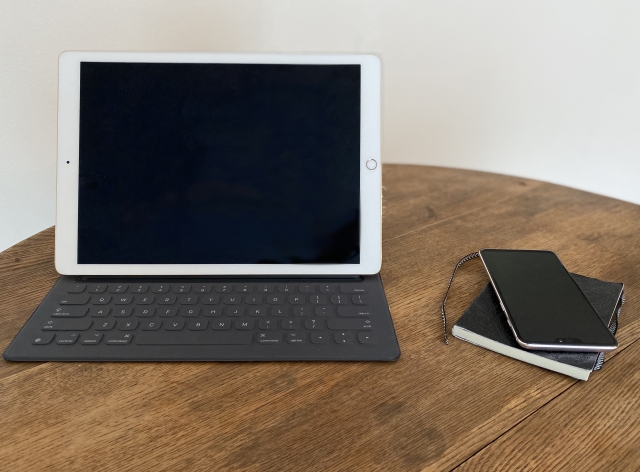
Windowsで「°」を入力する方法
Windowsでは、いくつかの方法で「°」を入力できます。ご自分が使いやすい方法を選んでくださいね。
- 「ど」とひらがなで入力して変換する
- 変換候補の中から「°」を選ぶ
- 文字一覧(記号一覧)を開いて選択する
- Altキーを押しながら、テンキーで「0176」と入力する
特におすすめなのは、「ど」と入力して変換する方法です。普段の文字入力と同じ流れなので、初心者の方でも簡単にできます。
Altコードを使う方法は少し上級者向けですが、覚えておくと変換候補に出てこないときにも便利ですよ。
Windowsで「∠」を入力する方法
「∠」はキーボードに直接表示されていないため、変換機能を使って入力します。
- 「かく」と入力して変換する
- 変換候補の中から「∠」を探して選ぶ
- 記号一覧から数学記号のカテゴリを開いて選択する
変換候補にすぐ出てこない場合は、「記号」と入力して一覧を表示させる方法もあります。焦らずゆっくり探してみてくださいね。
Macでの入力方法
Macでも基本的な流れは同じです。
・「ど」と入力して変換する
・control + command + スペースを押して文字ビューアを開く
文字ビューアでは、検索窓に「角度」や「degree」と入力すると見つけやすくなります。
マウスで選ぶだけなので、パソコン操作が苦手な方でも安心です。
文字ビューアを使うと、他の数学記号もまとめて探せるので、とても便利ですよ。
スマホで角度記号を出す方法

iPhoneの場合
iPhoneでは、文字入力の変換機能を使うのがいちばん簡単です。
- キーボードで「ど」とひらがなで入力
- 変換候補の一覧を横にスライドしながら確認
- 「°」を見つけたらタップして確定
変換候補がすぐに表示されない場合は、一度スペースキーを押して候補を広げてみましょう。
また、数字キーボードに切り替えて「0(ゼロ)」や記号キーを長押しすると、機種やiOSのバージョンによっては関連する記号が表示されることもあります。
さらに、キーボード左下の「🌐」マークから英語キーボードに切り替えると、候補が変わる場合もあります。どうしても見つからないときは、この記事のコピペ一覧から貼り付ける方法もおすすめですよ。
「∠」を入力したい場合は、「かく」と入力して変換候補を探してみてください。候補が多いときは、ゆっくりスクロールして確認するのがポイントです。
Androidの場合
Androidでも、基本は文字変換を使います。
- 「ど」または「かく」と入力して変換
- 変換候補の一覧を確認
- 見つからない場合は「記号」キーから一覧を開く
Androidはメーカーやキーボードアプリ(Gboardなど)によって表示方法が少し異なります。
変換候補に出てこない場合は、キーボードの「?123」キーや「記号」ボタンをタップして、数学記号のカテゴリを探してみてください。
また、キーボードアプリの設定で「記号を常に表示する」機能をオンにできる場合もあります。よく使う方は設定を見直してみるのもおすすめです。
機種によって表示方法が少し違うので、焦らず変換候補や記号一覧をゆっくり確認してみてくださいね。
角度記号は半角?全角?違いと注意点

「°」には半角と全角があります。
パッと見ただけではほとんど違いがわかりませんが、よく見ると大きさや位置がわずかに異なります。フォントの種類や使用しているアプリによっては、半角のほうが少し小さく表示されたり、全角のほうが間隔が広く見えたりすることがあります。
特にWordやExcelなどで資料を作成する場合、半角と全角が混ざっていると見た目に統一感がなくなってしまいます。細かい部分ですが、読みやすさやきちんとした印象に関わるポイントです。
レポートや提出書類では、どちらかに統一することがとても大切です。一般的には、数値と組み合わせて使う「°」は半角で入力されることが多いです。
迷った場合は半角を選んでおくと安心ですが、学校や職場で指定がある場合は、そのルールに合わせるようにしましょう。
また、コピー&ペーストをした際に、知らないうちに全角に変わってしまうこともあります。仕上げの前に一度確認しておくと安心ですよ。
角度記号が表示されない・出ないときの対処法

角度記号がうまく表示されないときは、いくつかの原因が考えられます。落ち着いて順番に確認していきましょう。
・フォントを変更してみる
・コピー元が特殊文字になっていないか確認する
・入力モード(全角/半角)が切り替わっていないか確認する
まず、IME(日本語入力機能)がオフになっていると、変換候補が表示されません。タスクバーや画面下の表示を確認してみましょう。
次に、フォントの問題もよくある原因です。使用しているフォントが特殊記号に対応していないと、四角い記号(□)のように表示されてしまうことがあります。その場合は、標準フォント(例:MSゴシックやArialなど)に変更してみてください。
また、WebサイトやPDFからコピーした文字は、見た目は同じでも内部的に別の文字コードになっていることがあります。そのまま貼り付けると文字化けすることがあるため、一度メモ帳などに貼り付けてから使うのもおすすめです。
特にメールやWebフォームでは、環境によっては正しく表示されないことがあります。その場合は別のフォントで試すか、もう一度変換し直して入力してみましょう。
少しの工夫で解決できることがほとんどですので、あわてず確認してみてくださいね。
シーン別|角度記号の使い方

数学の問題で使う場合
図形の説明では「∠」を使います。たとえば「∠ABC=60°」のように、どの角について説明しているのかをはっきり示すことができます。
特に三角形や四角形の問題では、複数の角が登場することが多いため、「∠A」「∠B」のように表記することで、読み手にとってとてもわかりやすくなります。
また、証明問題や解説文を書くときにも「∠」を使うと、数学らしい正確な表現になりますよ。
レポートや論文で使う場合
数値の後ろには「°」を使います。たとえば「直角は90°である」「この角度は120°に設定する」といった書き方です。
理科や地理のレポートでは、気温や方位角などと一緒に角度を表すこともあります。その場合も「45°」「360°」のように、数字+°の形で書くのが基本です。
文書全体で表記を統一することで、読みやすく整った印象になります。提出前に半角・全角が混ざっていないか確認しておくと安心ですね。
SNSや日常文で使う場合
「今日は30°で暑いですね」のように、日常会話でもよく使われます。
ほかにも「体を90°回転させる」「首を45°かしげる」など、ちょっとした説明にも便利です。
SNSでは見た目のわかりやすさも大切なので、正しい記号を使うと、投稿がより読みやすくなりますよ。
角度記号の由来と意味(豆知識)

「°」は、昔の天文学の表記がもとになっています。
地球や星の動きを観測するとき、円を360に分けて角度を表していました。そのときに、小さな丸で“度”を示したことが現在の「°」の始まりといわれています。小さな丸い形は、太陽や星をイメージしたという説もあり、歴史を感じる記号なんですよ。
一方で「∠」は、角の形をそのまま図案化したデザインです。
2本の線が交わってできる“角”の形を、そのままシンプルな記号にしたものが「∠」です。見た目そのままなので、とても直感的ですよね。数学の世界では、できるだけわかりやすく正確に表すことが大切なので、このような形になったと考えられています。
普段は何気なく使っている記号ですが、由来を少し知るだけで、ぐっと身近に感じられます。覚えなくても大丈夫ですが、ちょっとした豆知識として知っておくと楽しいですよ。
よくある質問

ここでは、角度記号についてよく寄せられる疑問をまとめました。
Q. 角度マークはなんて読む?
A. 「度(ど)」または「角(かく)」と読みます。文脈によって読み方が変わることがありますが、数値のあとにつく場合は「ど」と読むことが多いです。
Q. ∠はキーボードにないの?
A. 専用キーはありませんが、変換機能や記号一覧から入力できます。「かく」と入力して変換する方法が簡単です。
Q. スマホで°が出ないのはなぜ?
A. 変換候補に隠れていることが多いです。候補を横にスクロールしたり、「ど」と入力して再度変換してみましょう。
Q. 半角と全角はどちらを使えばいいの?
A. 特に指定がなければ半角を使うことが一般的です。ただし、学校や職場でルールがある場合は、それに合わせましょう。
小さな疑問でも、ひとつずつ解決していけば大丈夫です。わからなくなったら、この記事を見返してみてくださいね。
まとめ|角度記号は用途で使い分けよう

角度の記号は、
・図形には「∠」
と使い分けるのがポイントです。
「°」は角度の大きさを表す“単位”として、数字のあとにつけて使います。
一方で「∠」は、図形の中のどの角を指しているのかを示すための記号です。
この違いをしっかり理解しておくだけで、数学の問題やレポート作成のときに迷うことがぐっと減ります。
また、パソコンやスマホでの入力方法も、一度覚えてしまえばとても簡単です。変換機能や記号一覧を上手に活用すれば、特別な知識がなくてもすぐに入力できます。
もし「どうやって出すんだっけ?」と迷ったときは、この記事のコピペ一覧や入力方法を見返してみてくださいね。
角度記号は、学校の勉強から仕事の資料作成、SNS投稿まで幅広く使われる便利な記号です。
正しく使い分けて、わかりやすい文章やきれいな資料づくりにぜひ役立ててください。
ぜひこの記事をブックマークして、必要なときに活用してくださいね。