ココスへ行くとき、「タブレットでどうやって注文するの?」「クーポンはいつ使えばいい?」と気になることはありませんか。
初めて使う機械は、少し戸惑ってしまいますよね。でも、商品を選び、内容を確認してから注文を確定するという流れを知っておくと、落ち着いて操作しやすくなります。
この記事では、ココスの店内での注文方法から、クーポンの使い方、追加注文や困ったときの対応まで、順番にご紹介します。
※店舗や端末によって画面・操作が異なる場合があります。実際の画面と店内の案内を優先してください。
ココスの注文方法は?まずは4つのステップを確認
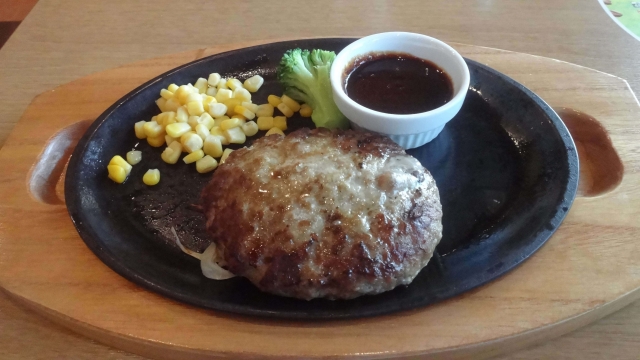
卓上タブレットで注文する際は、次の流れを目安に進めましょう。
| 手順 | やること |
|---|---|
| ① 商品を決める | メニューや画面から食べたいものを探す |
| ② 商品を選ぶ | 画面で選択する、または注文番号を入力する |
| ③ 内容を確認する | 商品名・数量・セットなどを見直す |
| ④ 注文を確定する | 画面の案内に従って注文を送信する |
大切なのは、商品を選んだあと、注文を確定するところまで進めることです。
「選んだつもりだったけれど、まだ送信していなかった」ということがないよう、最後の画面まで確認しておきましょう。
注文前にメニューとクーポンを準備しよう

席に着いたら卓上タブレットを確認する
席に案内されたら、まずは注文用のタブレットを確認します。
紙のメニューが置かれている場合は、料理の写真や説明を見ながら選んでもよいですね。家族で相談しながら決めるときにも便利です。
タブレットに何が表示されているかわからないときは、無理にボタンを押さず、「注文はどこから始めればよいですか?」とスタッフへ聞いてみましょう。
使いたいクーポンは先に開いておく
クーポンを利用したい方は、料理を注文する前に準備しておくとスムーズです。
対象商品だけでなく、有効期限や利用できる時間帯・店舗も確認しましょう。
ココウェブを利用する場合は、あらかじめクーポン画面を開ける状態にしておくと、注文するときに慌てずに済みます。
画面が説明と違っていても慌てなくて大丈夫
タブレットの画面は、店舗や端末によって異なる場合があります。
この記事と同じボタンが見つからなくても、まずは目の前の画面に表示されている案内を確認してください。
進め方がわからなければ、スタッフに操作を相談しましょう。
ココスのタブレットで注文する手順

画面から食べたい商品を選ぶ
商品を画面から選べる場合は、表示されているメニューを確認し、食べたい料理を選択します。
写真が似ている商品でも、サイズや付け合わせが違うことがあります。商品名や説明、価格を確認しながら選ぶと、間違いを防ぎやすくなります。
注文番号を使う場合はメニューの番号を入力する
注文番号で商品を指定する画面では、メニューに記載された番号を入力します。
入力後は、表示された商品が食べたい料理と合っているか確認しましょう。
公式キャンペーンの注文案内には、画面から選ぶ方法と注文番号を入力する方法が紹介されています。ただし、どの商品でも必ず両方の方法を使えるとは限らないため、実際の表示に沿って進めてください。
数量やセット・ドリンクバーを確認する
商品を選んだら、数量や追加の選択項目を確認します。セットやドリンクバーを付けたいときも、メニューと画面の案内を見ながら選びましょう。
確認しておきたいのは、次のような点です。
- 注文する個数は合っているか
- セットの内容と追加料金は合っているか
- ドリンクバーなどを別に注文する必要があるか
セットの対象商品や条件は、メニューごとの案内を確認してください。
希望する項目が見つからないときは、注文を確定する前に聞いておくと安心です。
最後に注文内容を見直して確定する
商品を選び終えたら、注文内容の確認画面へ進みます。
家族でまとめて注文するときは、一人ずつ料理を読み上げると、入れ忘れや数量の間違いに気づきやすくなります。
内容に問題がなければ、画面に従って注文を確定しましょう。確定後に表示される案内も確認してから、料理を待ちます。
ココスのクーポンはどう使う?注文時の流れを紹介

有効期限と利用条件をチェックする
クーポンは、すべて同じ条件で使えるわけではありません。
使いたい商品が対象になっているか、有効期限内かなどを、注文前に確認しておきましょう。
特に、通常のメニューと似た商品が対象になっている場合は、商品名まで見ておくと間違いを防ぎやすくなります。
番号入力またはスタッフへの提示で利用する
ココス公式FAQでは、紙のクーポンやココウェブの割引クーポンについて、注文時に番号をタブレットへ入力するか、スタッフへ提示する方法が案内されています。
通常の商品番号とクーポン番号を取り違えないように、クーポンに書かれた利用方法に沿って操作してください。
入力後に表示された商品や価格がわかりにくい場合は、そのまま確定せず、スタッフへ確認すると安心です。
会計が終わるまでクーポンを保管する
公式FAQでは、会計時にもクーポンの提示を求める場合があると案内されています。
また、無料クーポンだけでの利用はできません。クーポンを使って注文した商品には、各種パーセント割引が適用されない点にも注意しましょう。
注文に使った紙のクーポンやスマートフォンは、会計時に取り出せるようにしておくとスムーズです。
注文できたか不安なときは?追加注文のポイント
注文を確定したか確認する
「ちゃんと注文できたかな?」と心配なときは、まず、内容確認のあとに確定する操作まで進めたかを振り返ってみましょう。
選択中の商品が画面に残っているなど、まだ操作が途中になっている場合も考えられます。
ただし、画面だけで判断できないときは、同じ商品をもう一度注文する前にスタッフへ確認すると安心です。
履歴を確認できる場合は商品と数量を見る
端末に注文履歴や注文済みの商品を確認する機能がある場合は、商品名と数量を見直します。
確認する場所がわからなければ、「この料理は注文に入っていますか?」と聞くと伝わりやすいですよ。
追加注文は重複していないか確認してから
食後のデザートや追加の料理を頼みたいときは、注文済みの内容を確認してから操作しましょう。
「まだ届いていない料理」と「これから頼む料理」を分けて考えると、うっかり二重に注文するのを防ぎやすくなります。
追加分も、商品を選んだあとに内容を確認し、注文を確定するところまで進めてください。
タブレットで困ったときはどうする?

操作がわからない・画面が反応しないとき
どこを押せばよいかわからないときや、画面が動かないときは、スタッフへ相談しましょう。
反応がないからと何度も押すと、あとから操作が進んで戸惑うこともあります。表示が変わらない場合は、いったん操作を止めて確認をお願いするのがおすすめです。
商品番号やクーポン番号が使えないとき
番号を入力できない場合は、まず数字の打ち間違いや、対象商品・利用期限を確認しましょう。
ココウェブのクーポン番号が一部しか見えない場合については、公式FAQに、クーポン画面上部の「見せる」をタップして番号を確認する案内があります。
それでも解決しないときは、メニューやクーポンの画面をスタッフに見せて確認してください。
注文したあとに変更・キャンセルしたいとき
注文を確定したあとで間違いに気づいたら、できるだけ早くスタッフへ伝えましょう。
「間違えた料理を取り消すために、別の料理を注文する」といった操作では、注文が増えてしまうおそれがあります。
変更・キャンセルが可能かどうかは、調理の進み具合などによっても判断が必要になるため、その場で確認してください。
料理が届かず気になるとき
料理がなかなか届かないときは、注文が入っているかスタッフへ確認しましょう。
「先ほど注文した〇〇の状況を確認していただけますか?」と、商品名を添えると伝わりやすくなります。
確認前に同じ料理を再注文しないように気をつけてください。
子ども連れで注文するときに確認したいこと

子どもの料理も数量やセット内容を見直す
家族の料理をまとめて選ぶときは、子どもの分も忘れずに確認しましょう。
料理だけでなく、セットやドリンクなどの選び間違いがないか、大人が最後に見直しておくと安心です。
対象年齢などの条件がある商品は、メニューの説明も確認してください。
食事が終わったら?会計前の確認ポイント

会計の場所や手順は、利用する店舗の案内に従いましょう。わからないときは、「お会計はどちらですか?」と聞けば大丈夫です。
注文時にクーポンを使った方は、再提示に備えて準備しておくとスムーズです。
支払う前に、注文内容やクーポンの扱いで気になることを確認しておきましょう。
ココスの注文方法でよくある質問

タブレットが苦手な場合はスタッフに相談できる?
操作に迷ったら、スタッフへ相談しましょう。
「注文の操作を教えていただけますか?」と伝えるとわかりやすいです。口頭注文への対応は、利用する店舗で確認してください。
紙のメニューを見ながら注文してもいい?
紙のメニューが用意されている場合は、料理を選ぶ参考にできます。
注文番号を使える画面では、メニューに記載された番号を確認して入力しましょう。
注文後にクーポンの使い忘れに気づいたら?
気づいた時点でスタッフへ確認してください。
注文後でも必ず適用できるとは限らないため、使いたいクーポンは注文前に準備しておくのがおすすめです。
まとめ|ココスの注文は内容を確認してから確定しよう
ココスのタブレット注文は、商品を選び、内容を確認してから確定する流れを押さえておくと、初めてでも進めやすくなります。
クーポンを使う場合は、注文前に利用条件と使い方を確認しておきましょう。追加注文の際は、注文済みの料理と重複していないか見直すことも大切です。
操作や注文状況がわからないときは、無理に進めずスタッフへ相談しながら、食事を楽しんでくださいね。
※情報確認日:2026年11月1日。サービスや操作方法は変更される場合があります。