
「Picukiを開いたのに画面が表示されない」「Instagramのアカウントを検索しても見つからない」と困っていませんか。
以前は確認できたはずなのに見れなくなると、自分のスマホや設定に問題があるのかなと不安になりますよね。
Picukiが見れない理由には、サービス側の一時的な状況やInstagramの仕様変更、ブラウザ・通信環境の状態など、いくつかの可能性があります。
また、非公開アカウントやInstagram上から削除された投稿は、外部サービスからも確認できません。
この記事では、表示される症状から原因を整理する方法や、順番に試したい対処法、利用時に気をつけたいポイントをやさしく解説します。
PicukiでInstagramを見られない場合の理由も確認して、いまの状況に合う対応を見つけていきましょう。
この記事でわかること
- Picukiが見れないときに考えられる主な原因
- エラー表示や症状から原因を切り分ける方法
- Picukiが見れないときに順番に試したい対処法
- Picukiの代わりに検討できるInstagram閲覧サービス
Picukiが見れない主な原因はサービス側の不具合やInstagramの仕様変更
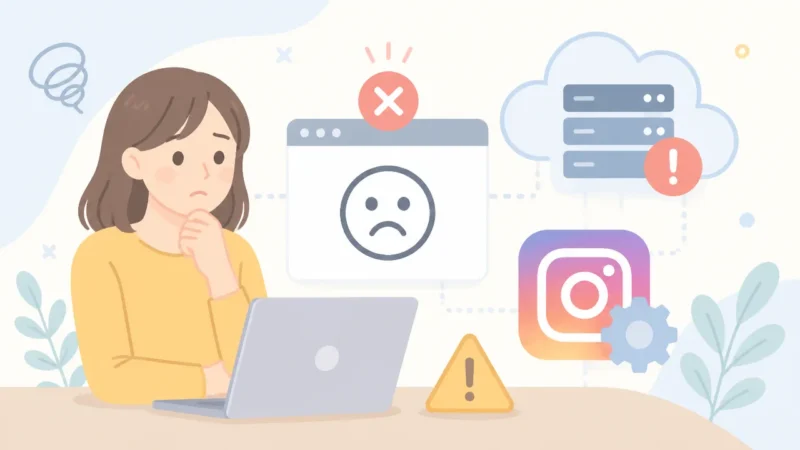
Picukiが見れないときは、Picuki側の一時的な不具合、Instagramの仕様変更、利用している端末やブラウザの状態など、複数の原因が考えられます。
とくにPicukiのようにInstagram上の公開情報を参照するサービスは、Instagram側の変更による影響を受けやすいため、以前と同じように表示されなくなることがあります。
まずは自分だけに起きている現象なのか、サービス全体で発生しているのかを意識すると、原因を考えやすくなります。
| 主な原因 | 起こりやすい状況 |
|---|---|
| Picuki側の不具合 | 急にページ全体が開きにくくなる |
| Instagramの仕様変更 | 検索や投稿の表示方法が変わる |
| 端末・ブラウザの一時的な不調 | 特定の環境でだけ表示が不安定になる |
| 対象データの状態変更 | 一部のアカウントや投稿だけ表示されない |
Picukiの障害やサーバーの混雑が起きている
Picukiのサイト側で一時的な不具合が起きていたり、アクセスが集中していたりすると、ページを開けないことがあります。
この場合は、プロフィール検索、投稿の一覧、画像の表示など、複数の機能がまとめて不安定になりやすい傾向があります。
サービス側の処理が追いついていない状況では、利用者の端末に問題がなくても、読み込みに時間がかかることがあります。
いつも見られていたページまで同時に開きにくい場合は、Picuki側の状況が影響している可能性があります。
また、サイトの更新やメンテナンスに近い状態では、一部のページだけ表示内容が変わることもあります。
Instagramの仕様変更や閲覧制限が影響している
PicukiはInstagramの公開情報をもとに表示するため、Instagram側の仕様が変わると検索結果や投稿表示に影響が出る場合があります。
たとえば、外部サービスから取得できる情報の範囲や確認方法が変更されると、これまで表示できていた内容が一時的に見つかりにくくなることがあります。
これはPicukiだけに限らず、Instagramの情報を参照するサービスで起こりうる変化です。
Instagramの仕様は一定ではないため、Picukiでの見え方もずっと同じとは限りません。
特定の機能だけ利用しにくくなっているなら、サービスの故障ではなく、連携の仕組みに関する変更が関係していることも考えられます。
端末やブラウザに一時的な問題がある
Picukiが見れない原因は、サイト側だけとは限らず、スマートフォンやパソコン、ブラウザの一時的な状態が関係することもあります。
ブラウザに保存された古い情報が残っていると、ページの表示がうまく切り替わらない場合があります。
通信が不安定な環境では、画像やプロフィール情報だけが途中までしか表示されないこともあります。
さらに、ブラウザの設定や追加機能によっては、サイトの一部の動作が制限されるケースもあります。
ほかのサイトは問題なく開けるのにPicukiだけ見づらい場合でも、利用環境との相性が影響している可能性はあります。
対象の投稿やアカウントが閲覧できない状態になっている
Picuki自体は開けても、特定のアカウントや投稿だけが表示されないことがあります。
このようなときは、対象となる情報の公開状況やアカウントの状態が変わっている可能性があります。
ユーザー名が変更された場合や、投稿の公開設定が変わった場合も、以前の情報をもとにした検索では見つけにくくなることがあります。
また、検索結果に表示されていても、Picuki側へ情報が反映されるまで時間がかかることがあります。
「Picuki全体が見れない」のか、「見れない対象が一部だけなのか」で、考えられる原因は大きく変わります。
エラー表示や症状から原因を切り分ける方法
Picukiが見れないときは、表示されるエラーや止まるタイミングを確認すると、原因の見当をつけやすくなります。
サイト全体の表示に関する問題なのか、通信環境や端末の状態によるものなのかを分けて考えることが、落ち着いて状況を把握する近道です。
とくに同じ画面を何度も開き直す前に、どの症状が出ているかを整理しておくと、確認したいポイントがわかりやすくなります。
| 表示・症状 | 考えられる状況 | 確認したいポイント |
|---|---|---|
| 「500」と表示される | Picuki側で処理がうまく進んでいない可能性 | ほかのページも同様に開けないか |
| 読み込み表示が続く | 通信状況やページの取得に時間がかかっている可能性 | ほかのサイトや画像が通常どおり開くか |
| スマホでだけ開けない | 端末やブラウザごとの表示条件が関係している可能性 | 別の端末でも同じ状態か |
| 急に多くの人が見られない | サービス全体で一時的な変化が起きている可能性 | 利用者の投稿や最新の報告があるか |
エラー500はPicuki側の問題である可能性が高い
画面に「500」や「Internal Server Error」といった表示が出る場合は、Picuki側のサーバー処理に関係する状態である可能性が高いです。
これは、ページを開くためのリクエストは届いていても、サービス側が正常な内容を返せないときに表示されることがある番号です。
特定のプロフィールだけではなく、検索画面や別のページでも同じ表示になるなら、個別アカウントではなくPicuki全体の状態を疑いやすくなります。
反対に、トップページは見られるのに一部のページだけで表示される場合は、対象データの取得状況が影響していることもあります。
「500」が出た場所と、ほかのページを開いたときの結果を見比べると、範囲を判断しやすいでしょう。
- トップページから開いても「500」が表示される場合は、サービス側の影響を考えやすいです。
- 検索結果を開くときだけ表示される場合は、検索や情報取得の処理に関係している可能性があります。
- 一つの投稿だけで表示される場合は、その投稿の情報がPicukiに反映されていないケースも考えられます。
読み込み中のまま進まない場合は通信環境も確認する
画面がくるくると読み込み中のまま変わらないときは、Picuki側だけでなく、ページを読み込む通信の状態も確認したいポイントです。
文字は表示されるのに画像だけが出ない、検索結果の途中で止まるといった症状は、必要な情報を最後まで取得できていないときにも見られます。
Wi-Fiとモバイル通信で表示の様子が異なる場合は、利用している回線や接続先が関係している可能性があります。
ただし、ほかのサイトはスムーズに見られるのにPicukiだけが長く読み込み続けるなら、Picuki側の混雑やデータ取得の遅れも候補になります。
短時間だけ待っても画面が変わらない場合は、「どのページでも止まるのか」「特定の検索だけ止まるのか」を確認しておくと状況を整理しやすいです。
スマホだけで見れない場合は別の端末で試す
スマホではPicukiが見られない一方で、パソコンやタブレットでは見られる場合、Picuki全体ではなく利用している端末やブラウザに関係する状態かもしれません。
画面の表示方法は端末ごとに異なるため、同じページでもスマホとパソコンで見え方や読み込みの結果が変わることがあります。
別の端末で同じURLや同じユーザー名を確認し、表示できるかを比べると、問題が起きている範囲を判断できます。
たとえば、スマホだけで検索画面が開かず、別の端末では問題なく開けるなら、Picukiの停止ではない可能性が高まります。
一方で、複数の端末と異なる回線で同じように見られない場合は、個人の利用環境以外に目を向けたほうがよいでしょう。
ほかの利用者にも同じ問題が起きているか確認する
Picukiが急に見られなくなったときは、ほかの利用者にも同じ症状が起きているかを確認すると、サービス全体の状況を把握する手がかりになります。
検索サイトやSNSで「Picuki 見れない」「Picuki 500」などの言葉を確認し、同じ時間帯の投稿が複数あるかを見てみましょう。
短い時間に似た内容の報告が増えている場合は、あなたのスマホだけで起きている問題とは限りません。
ただし、古い投稿が検索結果に出ることもあるため、投稿日時が現在に近いかを確認することが大切です。
個人の画面だけでは判断しにくいときも、ほかの利用者の状況と照らし合わせることで、待つべき状態なのか、利用環境を見直すべき状態なのかを考えやすくなります。
Picukiが見れないときに試したい対処法

Picukiが見れないときは、まずページの再読み込みを行い、少し時間を置いてからアクセスし直すのがおすすめです。
それでも変わらない場合は、ブラウザに保存されたデータ、利用している端末、通信や広告を制限する設定を順番に見直すと、原因を絞り込みやすくなります。
一度にたくさんの設定を変えるのではなく、簡単な方法からひとつずつ試して、表示が変わるか確認してみてください。
ページを再読み込みして時間を置く
ページの一時的な読み込み失敗であれば、再読み込みだけで表示されることがあります。
画面を下に引っ張って更新する、ブラウザの更新ボタンを押す、いったんタブを閉じて開き直すといった方法を試してみましょう。
検索結果までは表示されるのに、プロフィールや投稿のページだけが開かない場合も、ページ情報の取得に時間がかかっていることがあります。
何度も連続して更新するより、数分からしばらく時間を空けて再度確認するほうが、落ち着いて状況を見やすくなります。
- 画面を更新して、読み込み中の表示が消えるまで待つ。
- 開いているタブを閉じ、ブラウザを再起動してからアクセスする。
- 時間を空けて、同じユーザー名やページをもう一度検索する。
短時間に何度も操作すると、単に読み込み途中なのか、ほかの理由で表示されないのか判断しづらくなります。
急ぎでない場合は、時間を置いてから確認するというシンプルな方法も役立ちます。
キャッシュとCookieを削除する
以前に保存されたキャッシュやCookieが残っていると、古いページ情報が読み込まれたり、表示が途中で止まったりすることがあります。
特定のページだけが白い画面になる、検索ボタンを押しても反応しにくいといったときは、ブラウザの保存データを整理してみましょう。
キャッシュは、ページを素早く表示するために一時保存される画像やデータのことです。
Cookieは、サイトの利用状態などをブラウザに記録するための小さなデータを指します。
削除後は一度ブラウザを閉じ、Picukiのページを開き直して表示が変わったか確認してください。
| 確認する項目 | 試す目安 |
|---|---|
| キャッシュ | 画像や画面表示が崩れる、古い内容が出るとき。 |
| Cookie | ページ遷移がうまくいかない、操作が反映されないとき。 |
| ブラウザの再起動 | 削除後に表示状態をリセットしたいとき。 |
ただし、Cookieをまとめて削除すると、ほかのサイトでもログイン状態や設定が解除される場合があります。
削除する範囲を確認してから操作すると、必要な設定を失いにくくなります。
ブラウザによってメニュー名は異なりますが、「履歴」「プライバシー」「閲覧データの削除」などの項目から確認できることが一般的です。
別のブラウザや端末に切り替える
いつも使っているブラウザでだけPicukiが見れないなら、別のブラウザに切り替えることで表示できる場合があります。
スマホで見ている場合は端末に入っている別のブラウザを使い、パソコンがあればそちらでも同じページを開いてみてください。
この方法は、特定のブラウザの設定や拡張機能、保存データが影響しているかを確認する際にも便利です。
- 普段とは異なるブラウザでPicukiを開きます。
- 同じユーザー名または同じページを検索します。
- 表示できたか、画面の動きに違いがあるかを確認します。
別のブラウザでは問題なく見られる場合は、最初に使っていたブラウザ側のキャッシュ、Cookie、設定を見直すきっかけになります。
一方で、どのブラウザでも同じ画面になる場合は、ブラウザだけの問題とは限らないため、次の確認へ進むとよいでしょう。
端末を切り替えるときは、入力する検索語や開くページを同じにすると、結果を比べやすくなります。
通信環境や広告を制限する設定を見直す
通信が不安定な場所では、画像や検索結果の読み込みに時間がかかり、Picukiが見れないように感じることがあります。
Wi-Fiを利用しているなら接続し直し、状況に応じてモバイル通信へ切り替えるなど、別の通信環境で試してみましょう。
逆にモバイル通信で読み込みにくいときは、安定したWi-Fiにつないで変化があるか確認する方法があります。
また、広告を表示しないための機能、コンテンツを制限する機能、ブラウザの拡張機能などがページの一部に影響することもあります。
設定を完全に削除する必要はありませんが、一時的に停止した状態で表示を確認すると、関係しているかを判断しやすくなります。
- Wi-Fiをオフにしてモバイル通信で開いてみる。
- モバイル通信からWi-Fiへ切り替えてみる。
- 広告を制限する拡張機能やブラウザ機能を一時停止してみる。
- 通信量の節約やデータ通信の制限が有効になっていないか確認する。
設定を変更したあとは、ページを再読み込みしてから結果を見てください。
表示できるようになった場合でも、必要性を感じない設定変更を続ける必要はないため、自分が使いやすい状態に戻したうえで利用すると安心です。
PicukiではInstagramを見られない場合がある
Picukiを開いてもInstagramのアカウントや投稿を検索できない場合は、端末の問題ではなく、Picuki内でInstagram向けの閲覧機能が提供されていない状態の可能性があります。
以前の情報を見てアクセスした場合でも、現在の画面や対応しているサービスが変わっていることがあるため、「PicukiならInstagramを見られる」とは限りません。
まずは、いま開いているPicukiが何を検索・表示するためのサービスなのかを、トップページの案内や検索画面から確認してみましょう。
Instagram関連の閲覧機能は変更されることがある
外部サービスで利用できる検索や閲覧の機能は、サービス側の運営方針や連携の状況によって変わることがあります。
そのため、過去にはInstagramのプロフィール、投稿、ハッシュタグなどを扱っていたページでも、現在は同じように表示されないことがあります。
検索結果に表示される解説記事、動画、画像は公開時点の内容をもとにしているため、古い画面の説明と現在のPicukiの仕様が一致しないこともあります。
「検索欄があるからInstagramのユーザー名を入力すれば見られるはず」と考えやすいですが、検索対象そのものが変わっていれば、Instagram用の結果は表示されません。
| 確認する場所 | 見ておきたい内容 |
|---|---|
| トップページ | サービス名の近くに、対応している投稿サービスの案内があるか |
| 検索欄の説明 | ユーザー名・動画・ハッシュタグなど、何を探せると書かれているか |
| 検索結果の画面 | Instagramの投稿ではなく、別のサービスのコンテンツが中心になっていないか |
| 案内ページ | Instagramに関する機能が現在も記載されているか |
こうした案内にInstagramの記載が見当たらないなら、表示の不具合というより、閲覧対象が変わっていると考えるのが自然です。
TikTok向けの機能が中心になっている場合がある
Picukiという名称で案内されているサイトのなかには、TikTokの動画やユーザー情報を探す機能を中心にした画面になっているものがあります。
この場合、検索欄にInstagramのユーザー名を入れても、求めているアカウントや投稿にはたどり着けません。
画面内に動画の検索、動画投稿者の確認、TikTok向けのカテゴリーなどが目立つ場合は、Instagram閲覧用ではない可能性があります。
サービスの名称が同じでも、以前紹介されていた用途と現在の主な用途が異なることはあります。
- 動画を探すための項目が中心に並んでいる。
- TikTokに関する説明がトップページに表示されている。
- Instagramのユーザー名を検索しても、関係のない結果や動画の結果が表示される。
- Instagramの投稿一覧を開くための導線が見つからない。
このような状態なら、入力方法を変え続けるよりも、現在のPicukiが対応している閲覧先を確認するほうが判断しやすくなります。
復旧を待ってもInstagramを閲覧できるとは限らない
ページが一時的に開きにくいときは時間を置く方法もありますが、PicukiのInstagram関連機能そのものが案内されていない場合、待つだけで以前のように見られるようになるとは限りません。
一時的な表示の乱れと、サービスの対応範囲が変わった状態は別のものです。
現在の画面にInstagramを扱う案内がない場合は、復旧待ちではなく、Instagram閲覧機能が用意されていない可能性を考える必要があります。
特に、以前使えたという口コミだけを参考にすると、今も同じ機能があるように感じてしまうことがあります。
古い情報かどうかを意識しながら、公式に近い案内や実際の検索画面で、現在できることを確認するのがおすすめです。
非公開アカウントや消えた投稿はPicukiでも表示できない

Picukiのような外部サービスを使っても、非公開に設定されたアカウントや、すでにInstagram上から消えている投稿を表示することはできません。
見たい投稿が検索結果に出てこないときは、入力ミスだけでなく、投稿者側の公開設定や掲載状況が関係している可能性があります。
外部サービスで確認できる範囲には限りがあるため、公開されている情報だけを見られるものと考えておくと安心です。
非公開アカウントの投稿は閲覧できない
Instagramで非公開アカウントに設定されているプロフィールは、承認されたフォロワー以外には投稿内容が公開されません。
そのため、Picukiでユーザー名を検索しても、写真や動画、投稿一覧まで確認することはできません。
非公開設定は、投稿者が閲覧できる相手を選ぶための大切な設定です。
外部の閲覧サービスから公開範囲を越えて投稿を見る方法はないため、表示されない場合は設定を尊重しましょう。
- プロフィールが見つからない、または投稿数が確認できない。
- 投稿一覧を開いても写真や動画が表示されない。
- 検索結果にアカウント名だけが出て、内容までは確認できない。
こうした場合は、相手が非公開アカウントにしている可能性があります。
投稿を見たいときは、Instagram上でフォローを申請し、相手が承認した場合に限って確認できます。
削除済みの投稿やストーリーは表示されない
投稿者が削除した写真や動画、Instagram側で掲載されなくなったコンテンツは、Picukiでも表示されません。
一度検索結果や共有画面で見かけた投稿でも、その後に削除されればリンク先が開けなくなることがあります。
見つからない投稿を、外部サービスから元に戻して表示することはできません。
投稿が見られなくなった理由は、投稿者が整理した、公開範囲を変更した、アカウントの状態が変わったなど、さまざまです。
ただし、表示されない理由を閲覧する側から正確に判断できるとは限りません。
気になる投稿を自分で保存していた場合でも、取り扱いや共有には投稿者の意図やプライバシーへの配慮が必要です。
24時間を過ぎたストーリーは見られないことがある
Instagramのストーリーは、通常は投稿から24時間が過ぎると、プロフィール上で一般公開されなくなります。
そのため、公開中に確認できなかったストーリーを、あとからPicukiで探しても表示されないことがあります。
ストーリーは通常のフィード投稿とは公開期間の仕組みが異なるため、検索しても見つからないケースがあります。
| 内容 | 一般的な表示の考え方 |
|---|---|
| 通常のストーリー | 投稿から24時間が過ぎると、原則として一般には表示されない。 |
| ハイライトに追加されたストーリー | 投稿者がプロフィールに残していれば、公開設定の範囲で見られる場合がある。 |
| 投稿者のアーカイブ | 投稿者本人が管理する保存機能であり、第三者が閲覧するものではない。 |
ハイライトに残っているかどうかは投稿者の設定によるため、以前見たストーリーが必ず確認できるわけではありません。
見逃したストーリーを追いかけるより、公開中の投稿やハイライトを確認するほうが分かりやすいでしょう。
親しい友達限定のストーリーは閲覧できない
Instagramには、投稿者が選んだ「親しい友達」にだけストーリーを公開できる機能があります。
この設定で共有されたストーリーは、対象として追加されていない人には表示されません。
もちろん、Picukiを含む外部サービスを利用しても、親しい友達限定の内容を確認することはできません。
限定公開のストーリーは、投稿者が選んだ相手とのやり取りを前提にした内容です。
ほかの投稿は見られるのに特定のストーリーだけ表示されない場合は、親しい友達向けに公開されている可能性もあります。
表示されないコンテンツがあるときは、閲覧方法を探すよりも、相手の公開設定によるものとして受け止めることが大切です。
Picukiの閲覧履歴やログインに関する仕組み
Picukiは、Instagramへログインせずに公開プロフィールなどを確認できる場合があるサービスです。
ただし、ログインしないからといって、すべての投稿や機能を自由に見られるわけではありません。
また、外部サイト経由で公開情報を確認しただけなら、通常はInstagramの相手に閲覧者として表示されにくいと考えられます。
ログインなしで利用できる範囲は限られる
Picukiのような外部サイトでは、Instagramアカウントを使わずにプロフィール名や公開中の投稿を検索できることがあります。
これは、Instagram上で一般に公開されている情報を、外部サイト側が一覧化して表示する仕組みが基本となるためです。
一方で、ログインが必要な操作や、アカウントごとの設定が関わる機能までは利用できません。
「ログインなしで見られる範囲」と「Instagramで利用できる機能」は同じではないと考えておくと分かりやすいでしょう。
| 確認したい内容 | ログインなしの外部サイトでの一般的な扱い |
|---|---|
| 公開プロフィール | 表示される場合があります。 |
| 公開投稿 | サイト側の対応状況によっては確認できる場合があります。 |
| いいね・コメント・フォロー | 自分のInstagramアカウントでの操作が必要なため、外部サイトだけでは行えません。 |
| 個別に管理される機能 | アカウント設定や公開範囲に左右されるため、表示対象外になることがあります。 |
Instagramにログインしていない状態では、自分向けに最適化された表示や、フォロー中のアカウントを基準にした確認もできません。
気になるアカウントの最新情報を確実に追いたいときは、Instagram公式アプリや公式サイトでの確認が必要になる場面もあります。
外部サイトからの閲覧では通常Instagramの足跡は付かない
Picukiで公開プロフィールや投稿を確認する際、Instagramアカウントにログインしていなければ、通常は相手のInstagram画面に自分のアカウント名が表示される仕組みではありません。
プロフィールや通常投稿の閲覧については、Instagram側にも、誰が見たかを投稿者が一覧で確認する一般的な機能はありません。
そのため、外部サイトから公開情報を見たことが、そのままInstagram上の閲覧記録として相手に伝わる可能性は高くないでしょう。
- 外部サイトの閲覧と、Instagramアカウントで行う操作は別のものです。
- Instagramにログインして、いいねやコメント、フォローなどを行えば、その操作は相手側にも反映されます。
- 外部サイト内でのアクセス状況については、Instagramの閲覧履歴とは別に扱われる可能性があります。
ただし、「足跡が絶対に残らない」とは言い切れません。
外部サービスの仕組みやデータの扱いは運営側によって異なり、表示方法が変わることもあるためです。
特に、Instagramのログイン情報を入力するよう求められる画面が出た場合は、内容をよく確認し、安易に入力しないほうが安心です。
仕様変更によって閲覧方法が変わる可能性がある
Picukiで見られる内容や検索結果は、Instagram側の仕様やPicuki側の対応状況によって変わることがあります。
以前は表示できていたプロフィールや投稿でも、ある時期から検索結果に出なくなったり、一部だけ確認できなくなったりすることがあります。
これは利用者の操作ミスとは限らず、外部サイトが公開情報を取得・表示する方法に変化があった可能性もあります。
確認するときは、次のように考えると混乱しにくいでしょう。
- Picukiで見られる情報は、常に同じ範囲とは限りません。
- ログイン不要の閲覧は、公開情報の確認を中心とした利用になります。
- Instagramの公式機能とは表示内容や更新タイミングが異なる場合があります。
外部サイトは補助的な確認方法のひとつとして捉え、最新の表示や操作が必要な場合はInstagram公式の画面もあわせて確認するとよいでしょう。
Picukiを利用するときに確認したい注意点

Picukiを利用するときは、アクセス先が信頼できるかを確認し、個人情報やログイン情報を入力しないことが大切です。
検索結果や広告には見た目がよく似たページが表示されることもあるため、少しでも不自然に感じた画面は開かずに閉じると安心です。
気になる投稿を確認したい気持ちがあっても、案内に急かされず、表示内容を落ち着いて確認するようにしましょう。
公式のURLかどうかを確認する
Picukiを開く前に、検索結果から移動したページのURLやサイト名を確認しましょう。
名前が似ていても、文字の並びが不自然だったり、見慣れない語句が追加されていたりする場合は、意図したサイトではない可能性があります。
特に、検索結果の上部に表示される案内が必ずしも目的のページとは限らないため、表示内容だけで判断しないことが大切です。
URLを確認するときは、次のポイントを目安にしてみてください。
- サイト名とURLの表記に不自然な違いがないか確認する。
- 文字列が極端に長いURLや、意味の分からない文字が多いURLは慎重に扱う。
- 突然別のページへ移動した場合は、そのまま操作を続けない。
- サイト内の説明文が不自然だったり、表示が乱れていたりしないか見る。
なお、PicukiはInstagramの公式サービスではないため、Instagramの公式画面と同じ感覚で情報を入力しないことも重要です。
不自然な広告や外部リンクを開かない
閲覧中に大きな広告や、別のページへ誘導するボタンが表示されても、内容を確認せずにタップしないようにしましょう。
「すぐに確認」「限定公開」「続きはこちら」など、急いで操作したくなる表現が使われている場合は、いったん画面を閉じて考えると安心です。
特に、投稿の閲覧とは関係なさそうなサービス登録や診断、プレゼント企画などへ移動する案内には注意が必要です。
外部リンクを開くか迷ったときは、次のように判断すると分かりやすいでしょう。
| 表示内容 | 確認したいこと |
|---|---|
| 投稿を見るための追加操作 | 本当に必要な操作か、別サイトへの移動ではないかを確認する。 |
| 個人情報の入力画面 | 閲覧だけなのに必要な情報かを考え、入力は控える。 |
| 通知を許可する案内 | 通知が必要な理由を確認し、不要なら許可しない。 |
| 画面いっぱいに出る広告 | 閉じるボタンの位置をよく見て、広告部分を押さないようにする。 |
広告を閉じようとして別ページを開いてしまった場合も、慌てずにブラウザの戻る操作やタブを閉じる操作で元に戻りましょう。
Instagramのログイン情報を安易に入力しない
Picukiで投稿やプロフィールを確認する目的なら、Instagramのユーザーネームやパスワードの入力を求められたときは慎重になりましょう。
ログイン画面のように見えても、それがInstagram公式の画面なのか、外部サイト内の入力フォームなのかは見分けにくいことがあります。
ログインしないと見られないと表示されても、その場で入力する必要はありません。
まずは画面を閉じ、Instagramの公式アプリや公式サイトから同じ情報を確認できないか試すほうが安心です。
メールアドレス、電話番号、認証用のコードなども、閲覧のためだけに求められた場合は入力を控えましょう。
もし入力前に不安を感じたら、次の行動を選ぶと落ち着いて対応できます。
- 入力欄には何も書かず、ページを閉じる。
- ブラウザに保存されたログイン情報の自動入力も使わない。
- Instagramの公式アプリを開き、アカウントに問題がないか確認する。
- 今後も使うか迷う場合は、そのサイトへのアクセスを控える。
ファイルやアプリのダウンロードを求められたら避ける
Picukiで公開情報を確認するだけであれば、通常はファイルやアプリを追加で入れる必要はありません。
「閲覧するにはアプリが必要」「画像を見るにはファイルを保存」などと表示されても、すぐにダウンロードしないことが大切です。
ダウンロードを促す画面は、広告を押したあとや、別のページに移動したあとに表示されることもあります。
ファイル名やアプリ名だけでは内容を判断しにくいため、必要性がはっきりしないものは保存せず、画面を閉じましょう。
スマートフォンでは、ブラウザから通知許可やプロファイルの追加を求められるケースにも注意が必要です。
閲覧に不要な操作を求められたときは無理に進めず、「見るだけなら追加作業は不要か」を基準に判断すると安心です。
Picukiの代わりに検討できるInstagram閲覧サービス
Picukiが見れないときは、公開されているInstagramアカウントや投稿を確認できる外部サービスを検討する方法があります。
ただし、サービスごとに見られる内容や利用条件は異なるため、目的に合うものを選び、表示内容をそのまま信じ込みすぎないことが大切です。
プロフィールを見たいのか、ストーリーを確認したいのかを最初に整理すると、使いやすいサービスを選びやすくなります。
| サービス名 | 主に確認しやすい内容 | 選ぶときのポイント |
|---|---|---|
| Gramhir | 公開プロフィールや投稿の確認 | ユーザー名から公開情報を探したいときに向いています。 |
| StoriesIG | 公開ストーリーの確認 | ストーリーを中心に見たい場合に候補になります。 |
| Imginn | 投稿やストーリーの閲覧 | アカウントごとの表示内容を確認してから使うと安心です。 |
| Dumpor | プロフィールや投稿の検索 | 検索結果や表示範囲を見ながら判断できます。 |
| Inflact | Instagram関連の補助機能 | 利用できる機能や登録条件を事前に確認しましょう。 |
Gramhirは公開プロフィールの確認に使われる
Gramhirは、Instagramの公開プロフィールや投稿をユーザー名から確認したいときに利用されることがあるサービスです。
気になるアカウントの自己紹介文、公開投稿、投稿の一覧などを確認したい場合に、候補のひとつになります。
検索窓にInstagramのユーザー名を入力して探す形式が一般的なので、ユーザー名のつづりを正確に入力することがポイントです。
同じような名前のアカウントが複数ある場合は、プロフィール画像や表示名、投稿内容を見比べると探しやすくなります。
一方で、表示される投稿が最新の状態とは限らず、アカウントによっては検索結果に出てこないこともあります。
見つからない場合は何度も検索条件を変えるより、Instagram内の検索もあわせて確認するほうがスムーズです。
StoriesIGとImginnはストーリー閲覧向けとして知られる
StoriesIGとImginnは、公開アカウントのストーリーや投稿を確認したい人に知られているサービスです。
とくにストーリーを見たい場合は、通常の投稿一覧を中心としたサービスよりも、ストーリー表示に対応しているかを確認して選ぶ必要があります。
ただし、ストーリーは掲載期間が限られているため、検索した時点ですでに表示対象から外れていることがあります。
また、サービス側の更新状況によっては、プロフィールは表示されてもストーリーだけ見られないケースもあります。
- StoriesIGは、公開ストーリーを確認したいときの候補として探されることがあります。
- Imginnは、投稿とあわせてストーリーの表示可否を確認したいときに候補になります。
- どちらも、実際に表示できる範囲はアカウントやタイミングによって変わります。
ストーリーを探す目的だけであっても、過去の内容がすべて残っているとは考えず、表示された範囲で確認するのがおすすめです。
DumporとInflactは利用できる機能や条件を確認する
DumporとInflactは、Instagramに関連する検索や分析の機能を案内しているサービスとして知られています。
ただし、同じ名前のサービスでも画面構成や提供内容が変わることがあるため、利用前にどの機能が使えるのかを確認しましょう。
Dumporでは、公開プロフィールや投稿を探す目的で利用されることがあります。
Inflactは閲覧以外の機能も案内される場合があるため、単に投稿を見たいだけなら、必要な機能かどうかを落ち着いて見極めることが大切です。
閲覧目的に不要な登録や操作を無理に進めないことを基準にすると、サービスを比較しやすくなります。
- 見たいものがプロフィール、投稿、ストーリーのどれかを決めます。
- サービスの検索画面で、目的の情報を確認できそうかを見ます。
- 利用条件や表示される案内を確認し、目的に合わなければ別の方法を選びます。
- 表示内容に違和感がある場合は、Instagram公式の情報と照らし合わせます。
複数のサービスを比較するときは、機能の多さだけで選ぶより、必要な情報をシンプルに確認できるかを重視するとよいでしょう。
外部サービスが不安ならInstagram公式を利用する
外部サービスの表示が不安定だったり、使い方に迷ったりする場合は、Instagram公式アプリまたは公式サイトを利用するのがわかりやすい選択です。
公式の検索機能なら、アカウント名やキーワード、ハッシュタグなどから公開情報を探せます。
ログインして利用する場合は、自分が普段使っている公式アプリや公式サイトから操作すると、フォロー中のアカウントや保存済みの投稿も確認しやすくなります。
また、外部サービスでは見つからなかったアカウントでも、Instagram公式の検索では表示されることがあります。
確実に最新の公開状況を確認したいときは、公式の表示を基準にすると判断しやすいです。
Picukiの代わりを探す際は、見たい内容に対応しているかを確認しつつ、迷ったときはInstagram公式へ戻るという使い分けがおすすめです。
まとめ
この記事のポイントをまとめます。
- Picukiが見れない原因には、サービス側の不具合やInstagramの仕様変更がある
- 表示される画面やエラー内容を確認すると、原因を切り分けやすい
- 再読み込み、時間を空けた再アクセス、ブラウザのデータ確認を順番に試す
- 現在のPicukiでは、Instagram閲覧機能が利用できない場合がある
- 非公開アカウントや削除された投稿は、外部サービスでも確認できない
- ログインなしで見られる範囲は限られ、相手側に閲覧者として表示されにくい
- 利用時はURLや案内内容を確認し、個人情報やログイン情報を入力しない
- 代わりの閲覧サービスを使う場合も、公開情報の確認にとどめて慎重に選ぶ
Picukiが見れないときは、何度も同じ操作を繰り返すより、まずサービス側の状況やInstagramの仕様変更が影響していないかを落ち着いて確認してみてください。
再読み込みやブラウザの見直しで表示が変わることもありますが、機能自体が提供されていない場合や、公開範囲によって見られない場合もあります。
気になるアカウントや投稿があるときほど、無理に外部サイトへ情報を入力せず、公式のInstagramで確認できる範囲を大切にするのがおすすめです。
できることとできないことを知ったうえで、自分に合った安全な方法を選んでみてください。